Hola amigos@s, les traigo un tutorial que trata
sobre como ensamblar su primer computador, tiene como finalidad
incentivarlos a explorar este mundo al momento de comprarse su nuevo
equipo por piezas y por qué no, ahorrarse los costos de armado que
alguien les pueda cobrar. Es una guía básica y espero que les sea de
utilidad.
NO ME HAGO RESPONSABLE POR EL MAL USO DE ESTE TUTORIAL.
Partiendo con el
tutorial primero debemos estar en un lugar con buena iluminación,
idealmente fuera de superficies estáticas y sin ropa que la genere.
Si se fijan en el ítem
del Hardware están con un asterisco la vga y el cooler esto es porque
no es obligación montar un pc con una vga ya que estos también vienen
con una tarjeta de video integrada, y en el caso del cooler pueden usar
el que viene con el procesador o comprar uno aparte según sea su
requerimientos. Si alguno de esos es su caso pueden saltarse ese paso.
Primero debemos
preparar nuestro gabinete, si el gabinete viene con algún cable como los
usb o el audio del panel frontal deben dejarlas en algún lugar
que no molesten hasta que las ocupemos.
En mi caso partiré
instalando la fuente de poder pero esto no tiene un orden específico
para la mayoría de los pasos, pueden ir como más les acomode. Para
comenzar con instalar nuestras piezas en el gabinete debemos
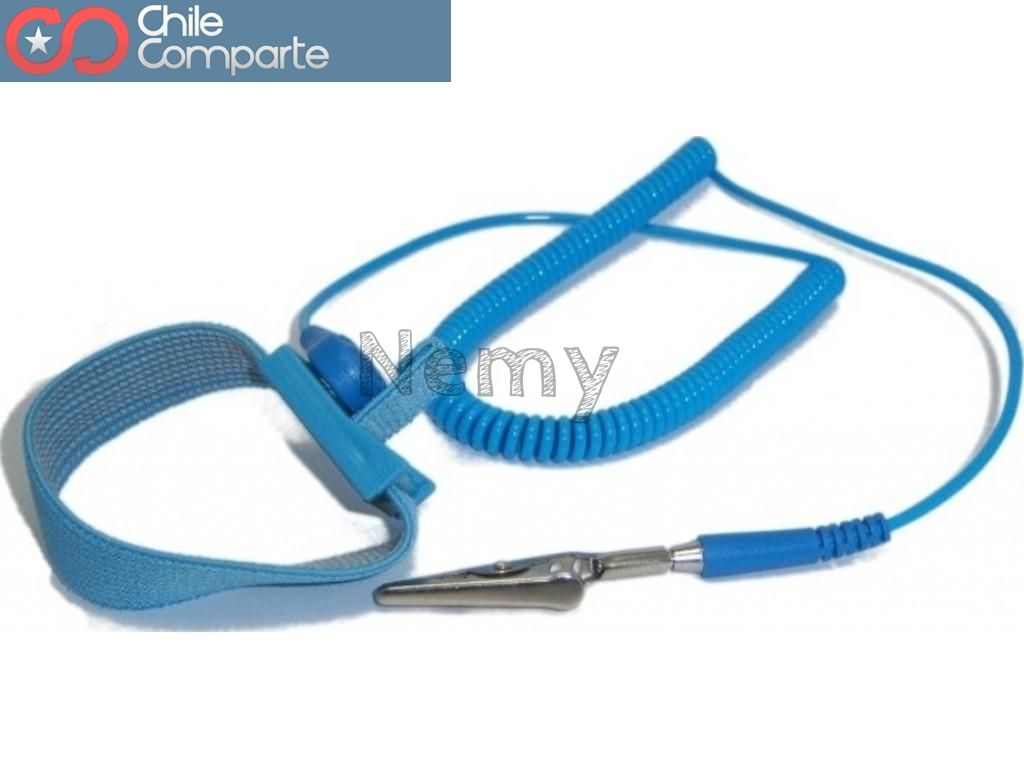
descargarnos tocando algo metálico para no descargarnos con nuestro
hardware y así no dañarlo, además de usar nuestra pulsera antiestática
para evitar lo anterior la cual conectaran el extremo al gabinete y la
pulsera en su muñeca.
Dependiendo del gabinete
que tengan o hayan comprado la fuente de poder puede ir en la parte
superior o inferior sique su ubicación dependerá de eso, generalmente
los gabinetes que tienen la fuente en la parte inferior tienen una
salida de aire en ese lugar por lo cual el ventilador de la fuente puede
ir mirando hacia esa salida de aire aunque algunos igual ponen el
ventilador mirando hacia el interior del gabinete, y si la fuente va en
la parte superior el ventilador va mirando hacia el interior del
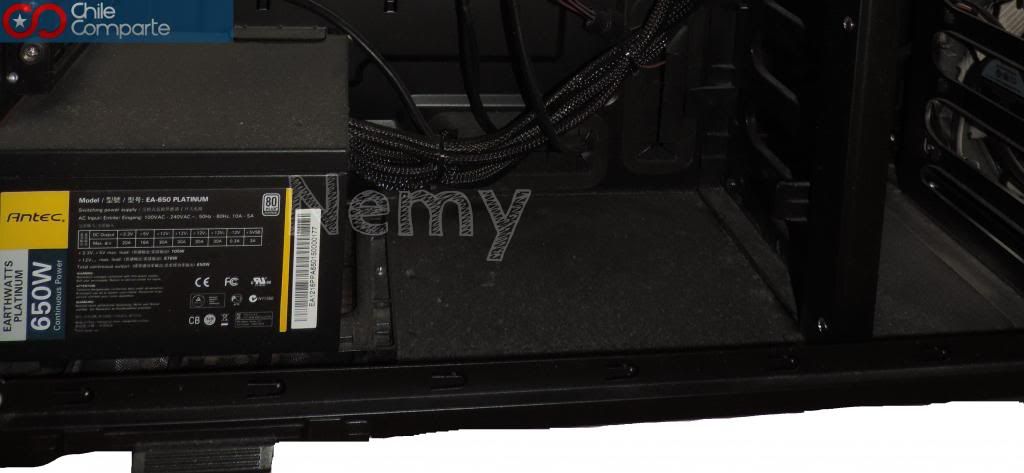
gabinete. El gabinete que tengo tiene para poner la fuente en la parte
inferior por lo cual coloque la fuente con el ventilador mirando hacia
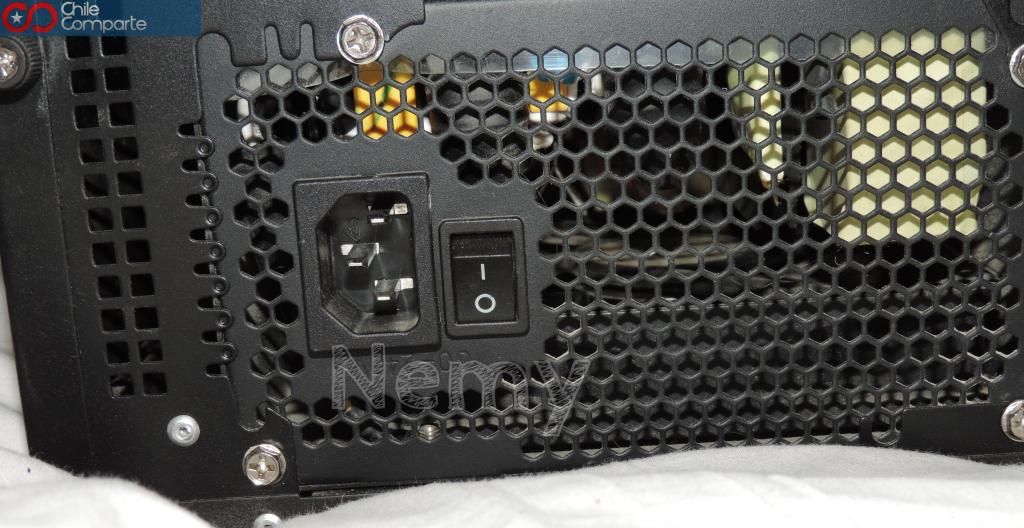
abajo como se ve en la foto (foto 3). Una vez que colocamos la fuente
procedemos a atornillarla, la fuente va con 4 tornillos en la parte
posterior del gabinete (foto 4).
Foto 3
Foto 4
Cuando la tenemos
atornillada podemos ordenar los cables, sobre todo si el gabinete tiene
un espacio posterior para esconder los cables.
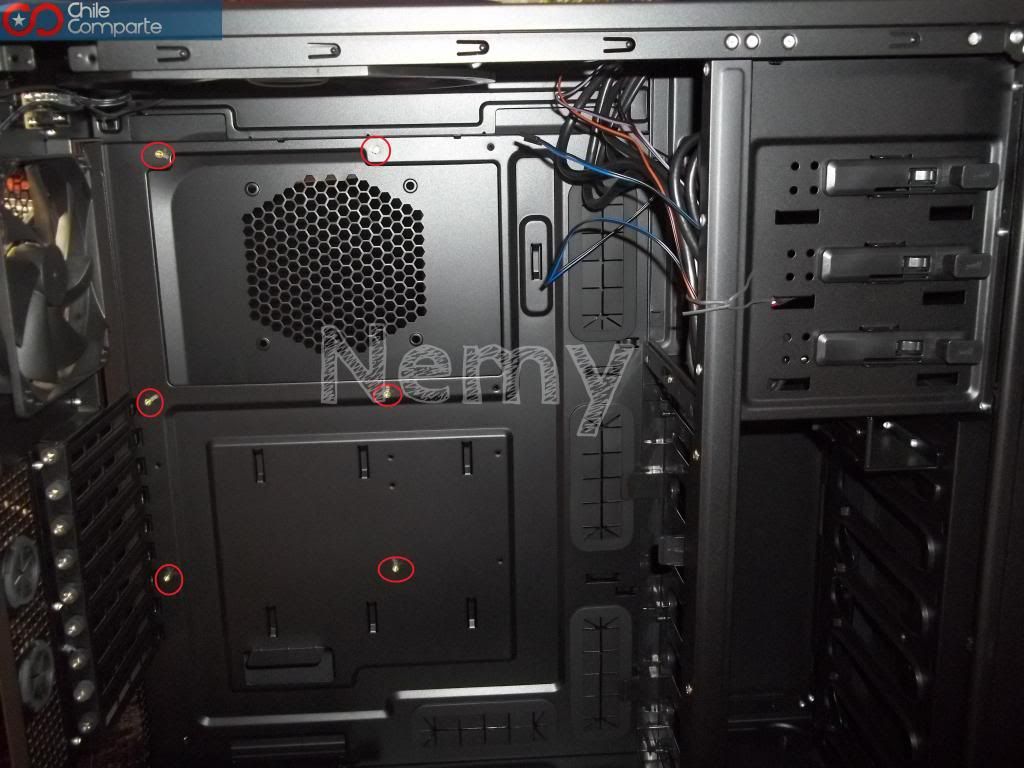
Luego vamos a
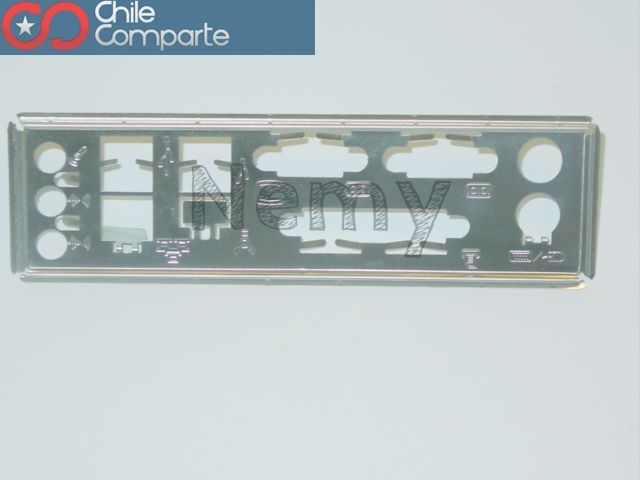
continuar colocando nuestra placa madre, para hacer esto primero debemos
colocar nuestra placa metálica que viene con la placa madre en el
gabinete (foto 5) la cual se pone a presión, una vez puesta tenemos que
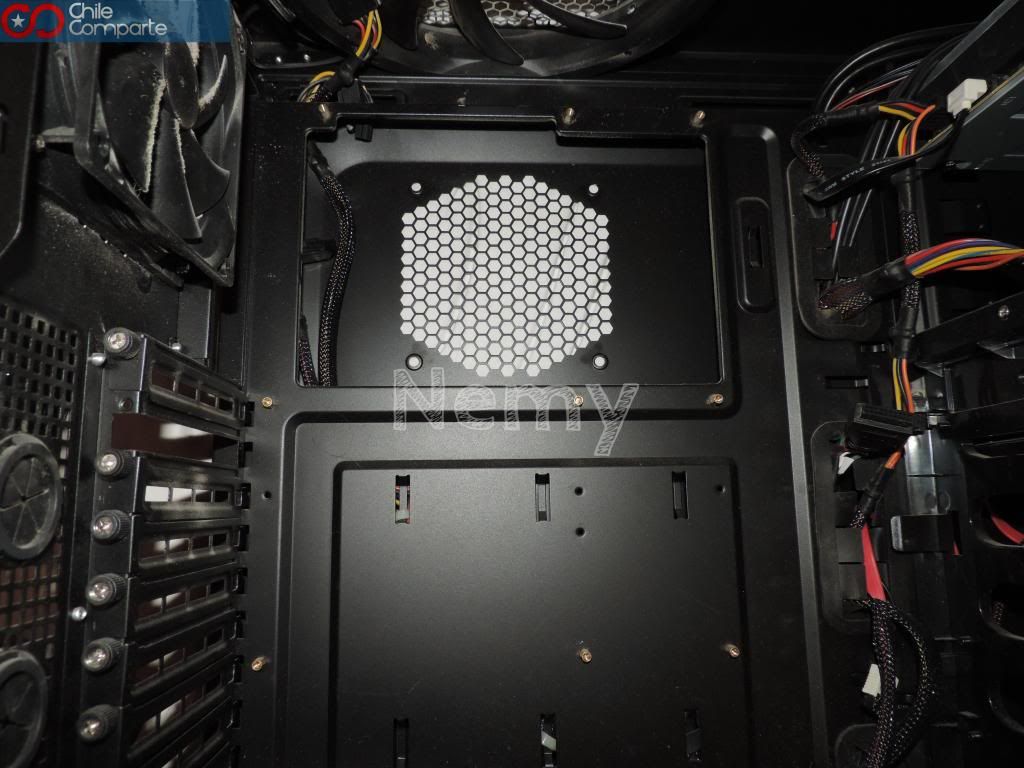
colocar los topes en nuestro gabinete que evitaran que la placa madre
este en contacto con el gabinete pudiendo generar un cortocircuito (foto
6). Su ubicación en el gabinete depende del tamaño de la placa madre la
cual puede ser e-ATX, ATX, m-ATX, ITX o mini-ITX. Para saber dónde va
cada uno podemos presentar la placa madre en el gabinete sin que lo
contacte y ver con que agujeros del gabinete contactan los agujeros de
la placa madre y en esos lugares pondremos estos topes los cuales van
atornillados con la mano.
Foto 5
Foto 6
Cuando hayamos puesto todos
nuestros topes vamos a poner nuestra placa madre tomándola con cuidado
para no dañarla y la colocamos en el gabinete, pero primero la
introducimos en la placa metálica que anteriormente habíamos colocado y
una vez que haya entrado en la placa metálica la ponemos justo con sus
agujeros sobre los topes y procedemos a atornillarla sin mucha fuerza
para no dañarla (foto 7).
Foto 7. Placa madre con tornillo
Luego procederé con colocar
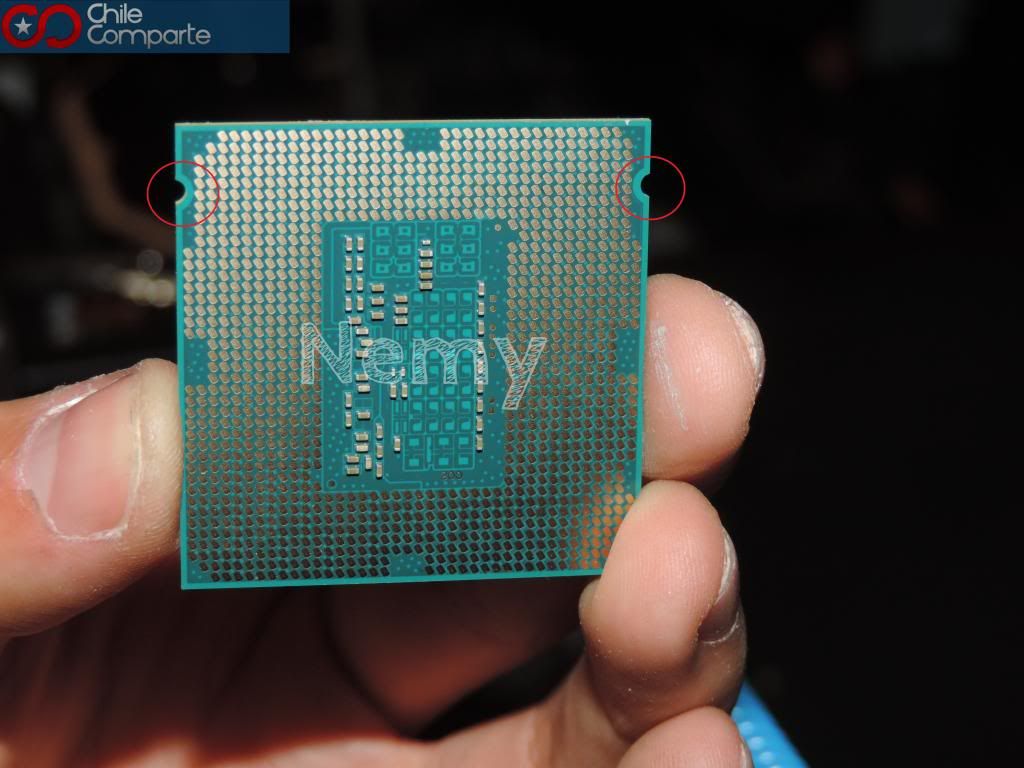
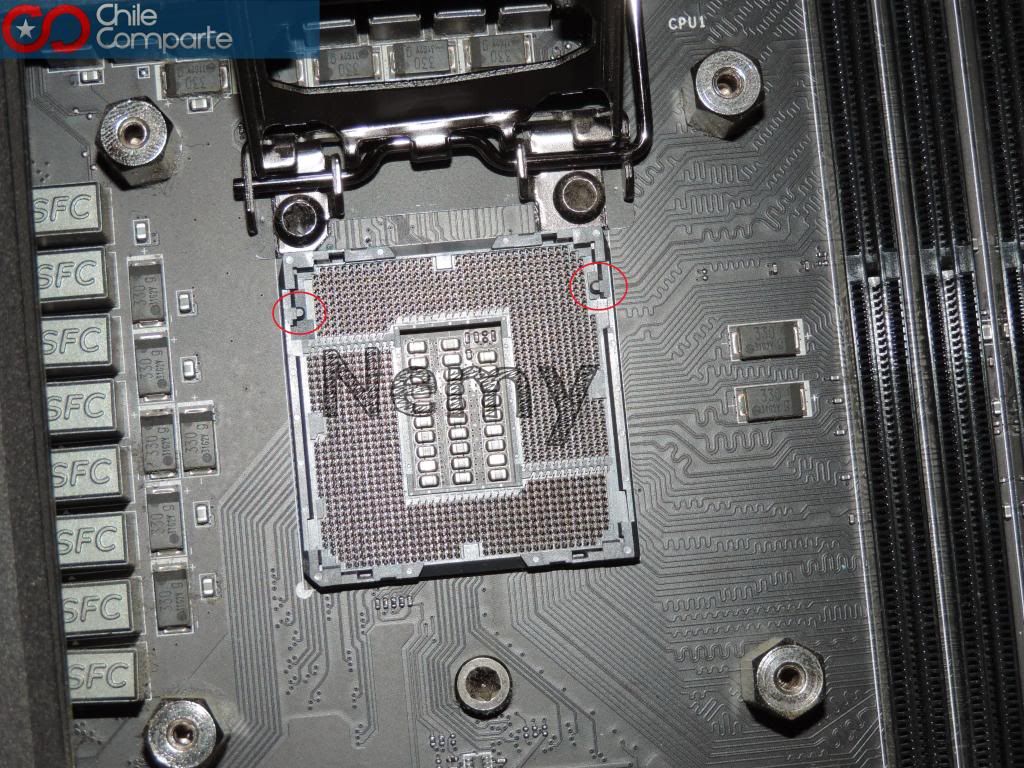
el procesador el cual es de la marca Intel, para instalarlo debemos
fijarnos que el procesador tiene 2 calados los cuales deben coincidir
con 2 protuberancias que tiene el zócalo de la placa madre (foto 8-9)
por lo cual tiene solo una posición, el procesador debemos tomarlo con
cuidado y dejarlo en la placa madre sin presionarlo para que no se le
doblen los pines, el procesador encaja fácilmente por lo cual no es
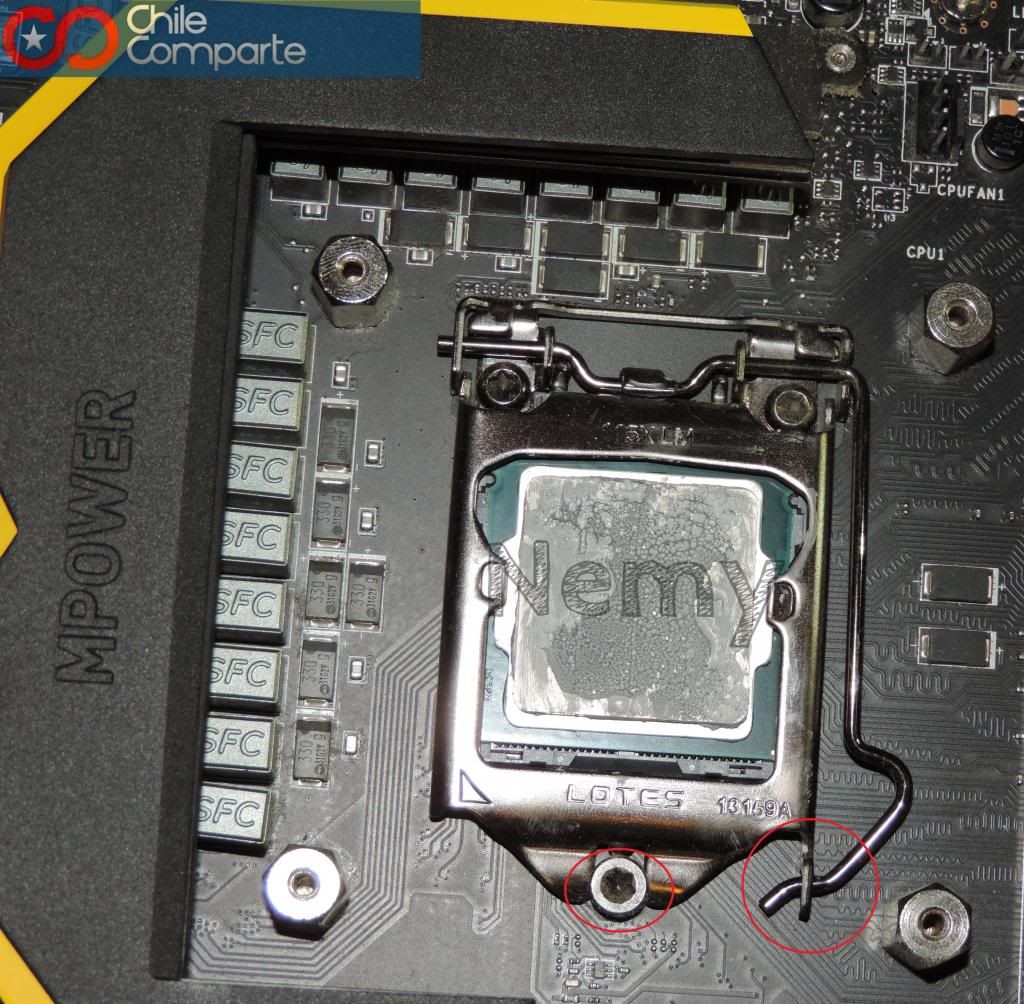
necesario ejercer presión. Posterior a eso bajamos la placa que tapa el
procesador y esta debe quedar bajo el tornillo que hay en la placa madre
y se ajusta con la palanca que tiene a su lado derecho la cual se
presiona hacia abajo y hacia la izquierda levemente para que quede como
se ve en la foto (foto 10). Este paso también se puede realizar antes de
instalar la placa madre en el gabinete pero si lo hacen fuera del
gabinete lo ideal es que sea sobre la caja que viene con la placa madre.
Foto 8
Foto 9
Foto 10
Posteriormente
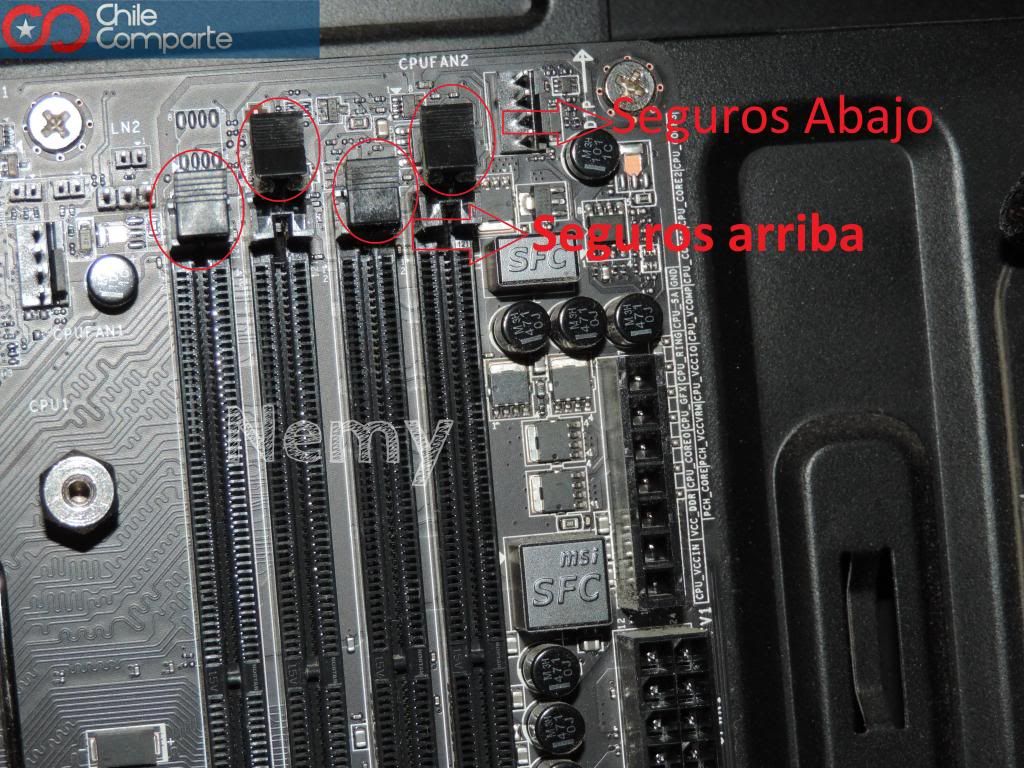
instalaremos las memorias Ram las cuales también se pueden instalar
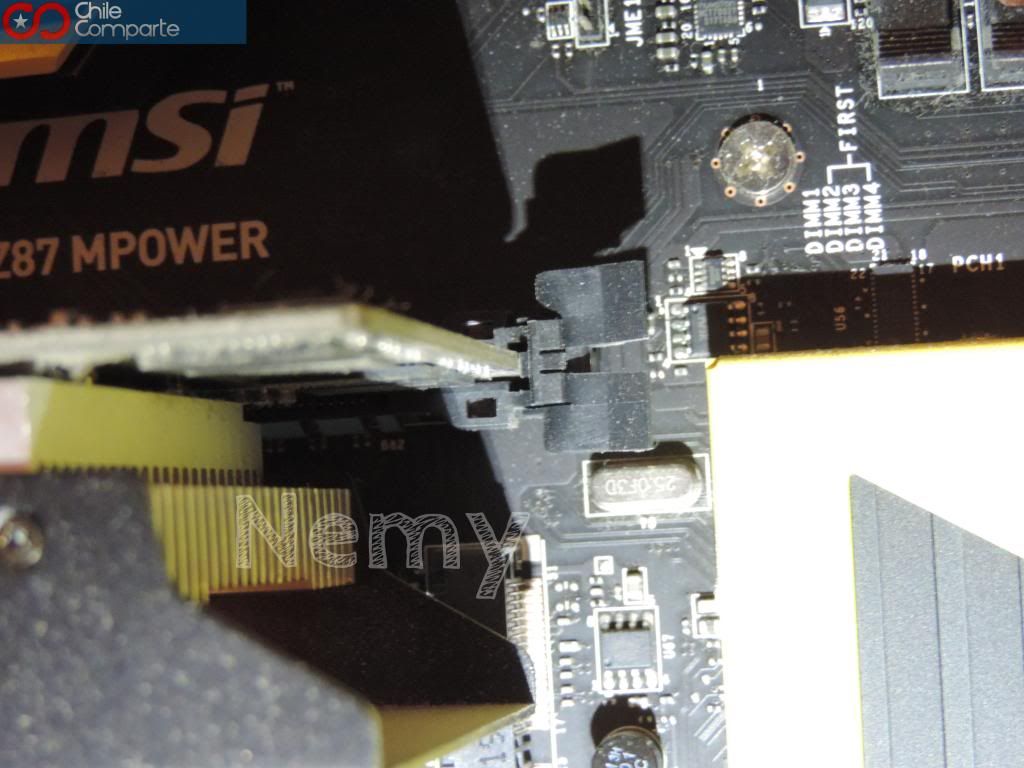
antes de poner la placa madre en el gabinete. Para instalar las memorias
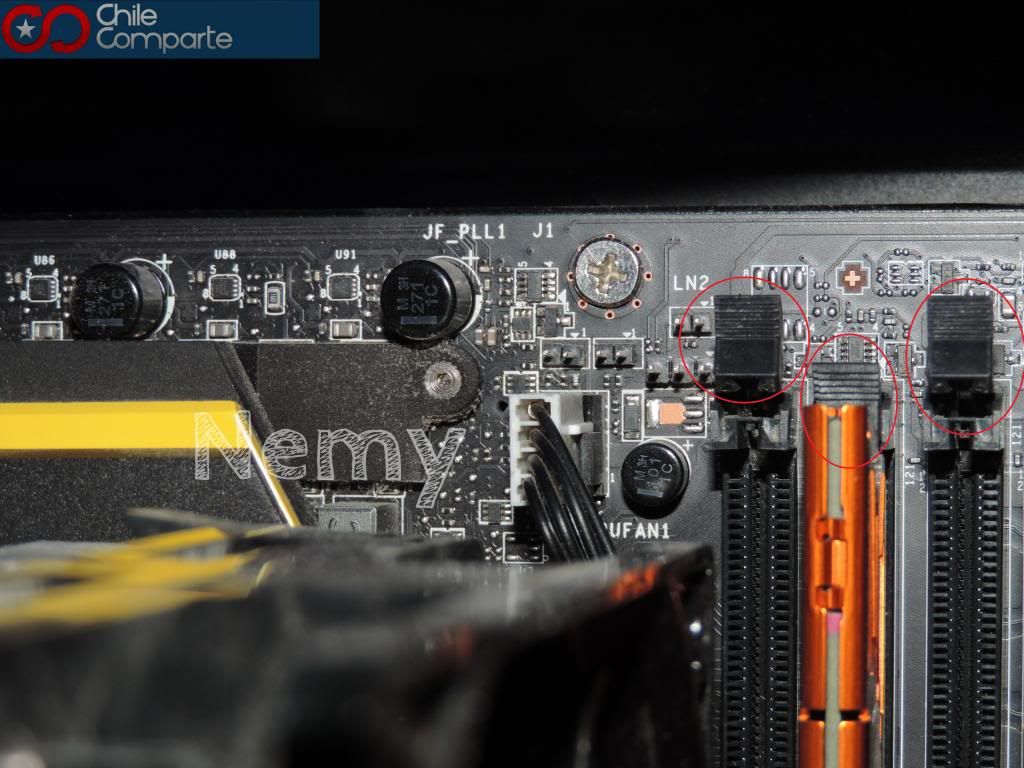
Ram debemos bajar los seguros que tienen en cada slot (foto 11) para
posteriormente instalarlas ejerciendo una leve presión hasta que ambos
seguros suban y dejen firme la memoria Ram (foto 12). Esta tiene una
sola posición de colocar ya que está dividida en 2 segmentos de
distintos tamaños por lo cual no hay posibilidades de colocarlas al
revés.
Foto 11
Foto 12
Luego podemos conectar
todos nuestros cables que van a la placa madre, para esto tenemos cables
que se conectan en todas las placas de igual forma pero hay otros como
los de las luces del gabinete, el power y el reset, además del audio
frontal que se colocan de forma distinta dependiendo de su placa madre,
por lo cual en este tutorial hablaré de los cables que son iguales para
todos y los otros deben buscarlos en sus manuales respectivos.
Partiremos con el
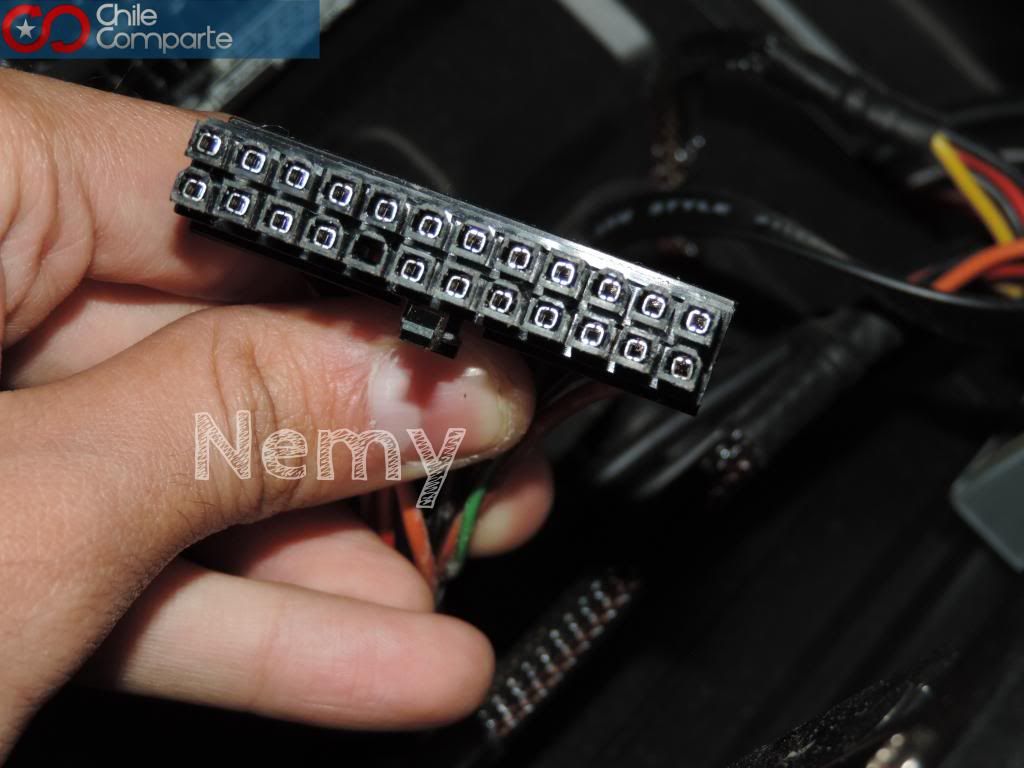
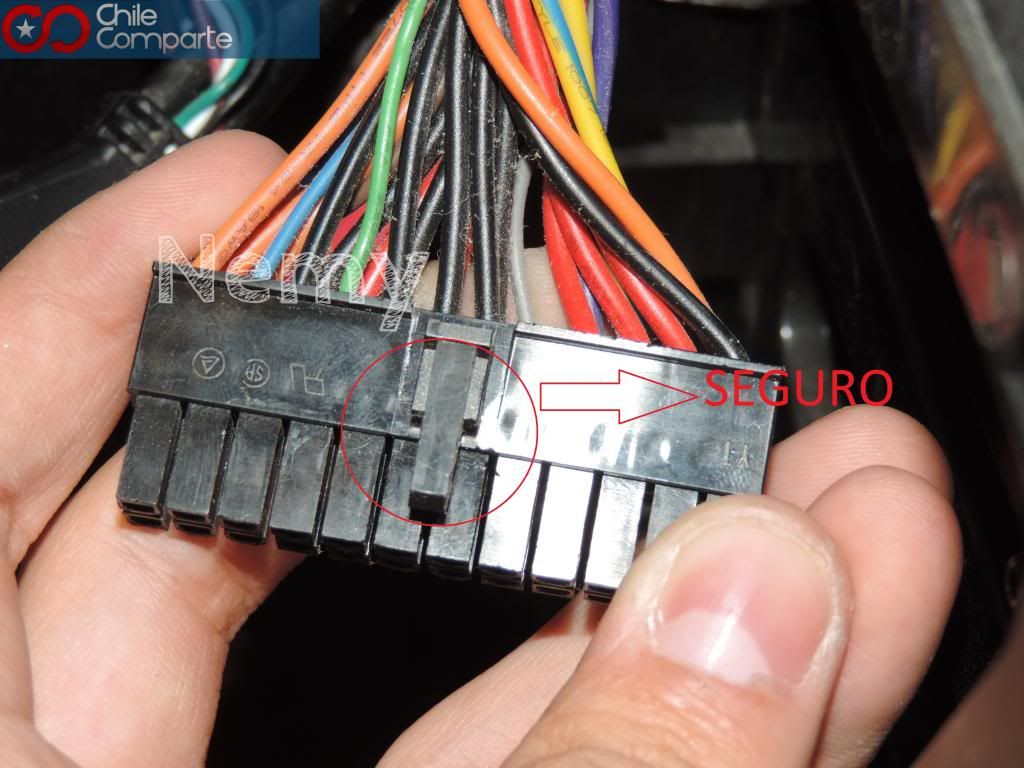
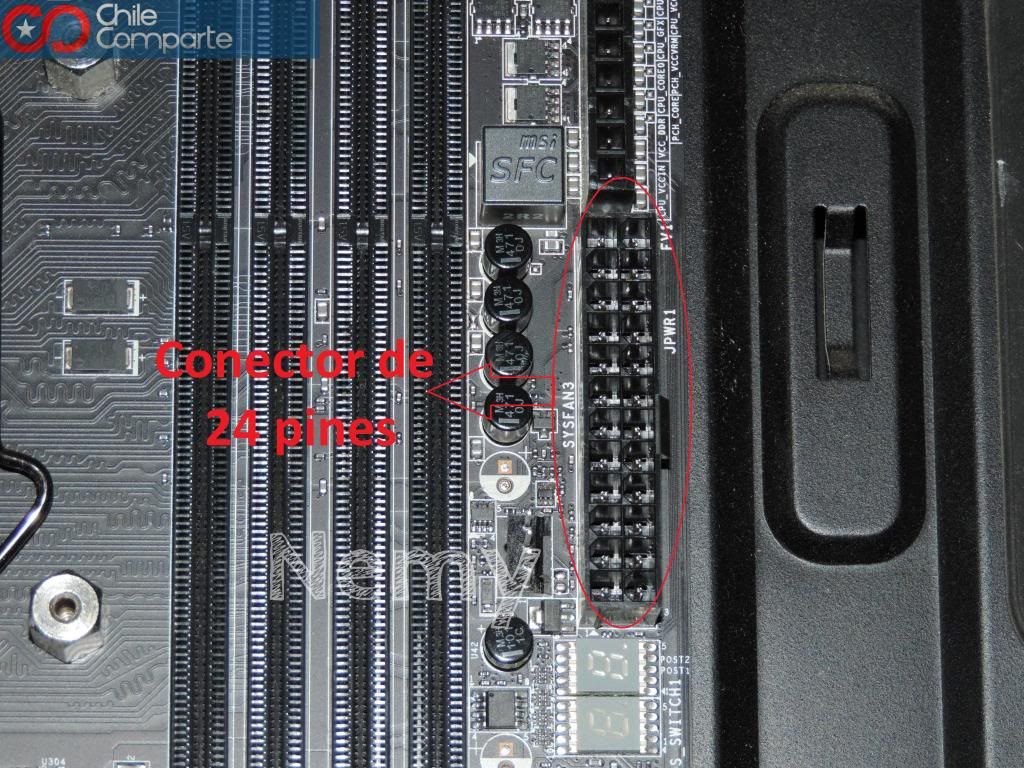
cable de poder para la placa madre de 24 pines o 20+4 pines dependiendo
de su fuente de poder (foto 13), este conector tiene un seguro el cual
encaja con uno que está en el puerto de la placa madre dejando fijo el
cable, además de estar conformado por elementos cuadrados y hexagonales
por lo cual tiene solo una posición (foto 14-15).
Foto 13
Foto 14
Foto 15
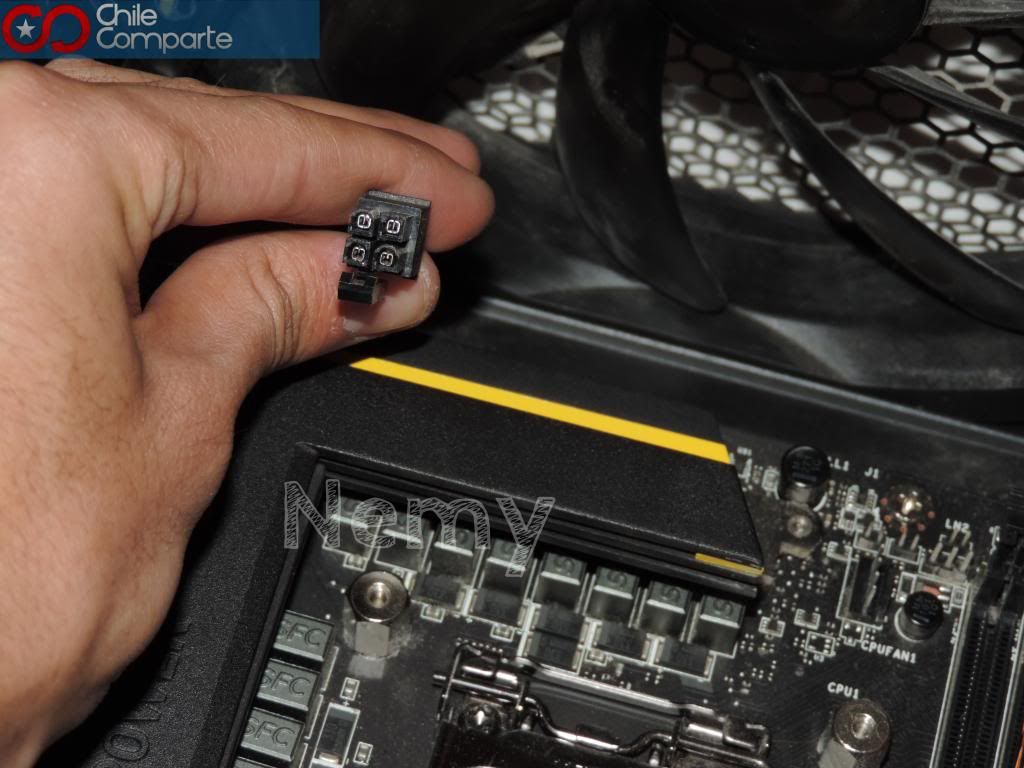
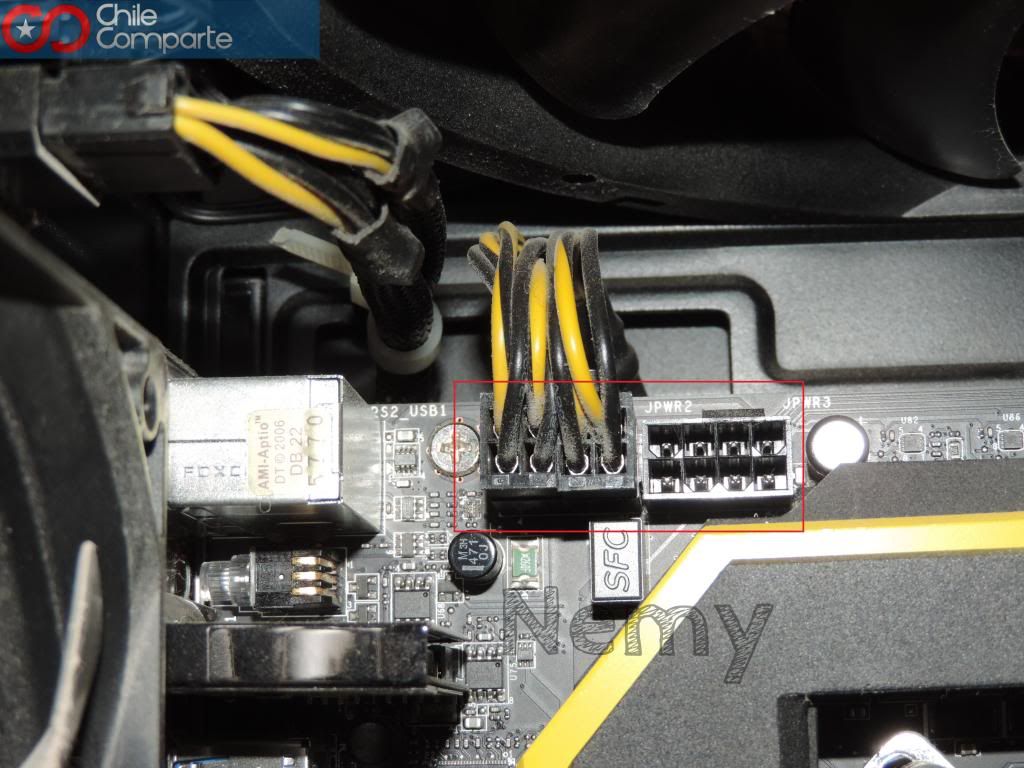
Luego podemos poner el
cable de poder de 4 pines para el CPU (Foto 16) el cual al igual que el
anterior también tiene un seguro y las mismas formas por lo cual tiene
una sola posición, dependiendo de la placa madre que tengan puede tener
desde 1 conector de 4 pines hasta 4 conectores de 4 pines (Foto 17) las
cuales están enfocadas para darle más estabilidad al overclock.
Actualmente para hacer funcionar un procesador con un conector de 4
pines es suficiente por lo tanto si compraste una placa madre con 2 o
más conectores de 4 pines y tu fuente de poder trae solo uno no te
preocupes porque te funcionará igual a menos que hagas overclock pero
esa no es la finalidad de esta guía.
Foto 16
Foto 17
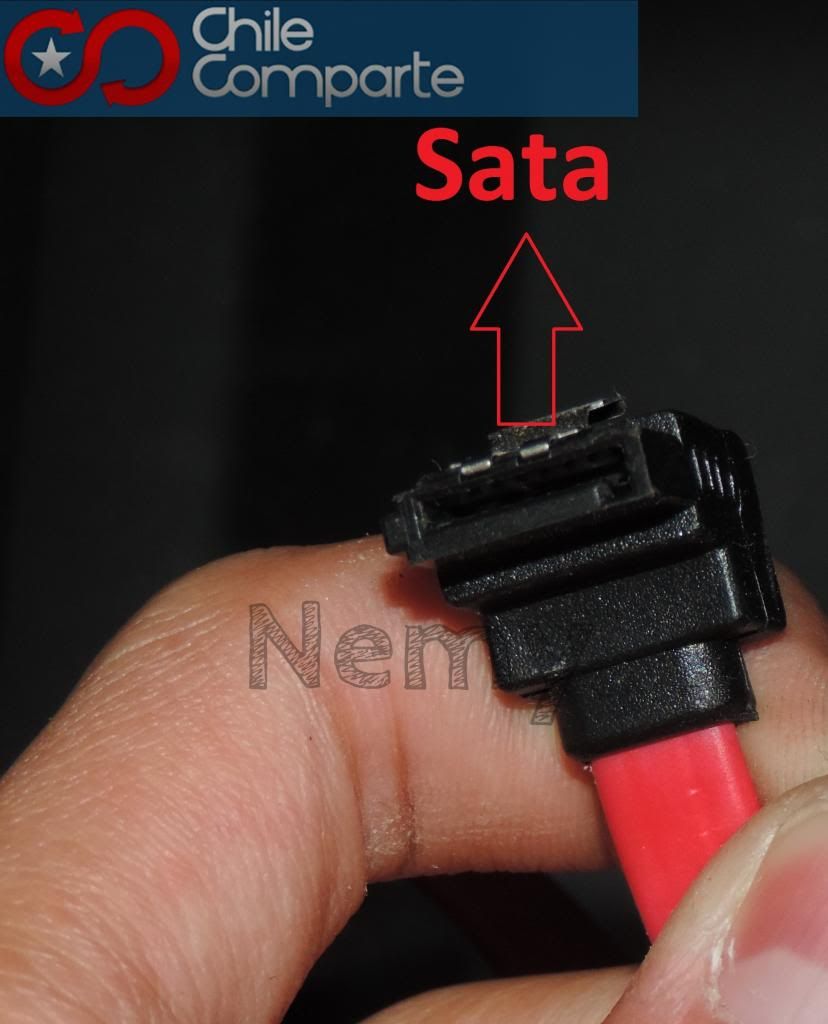
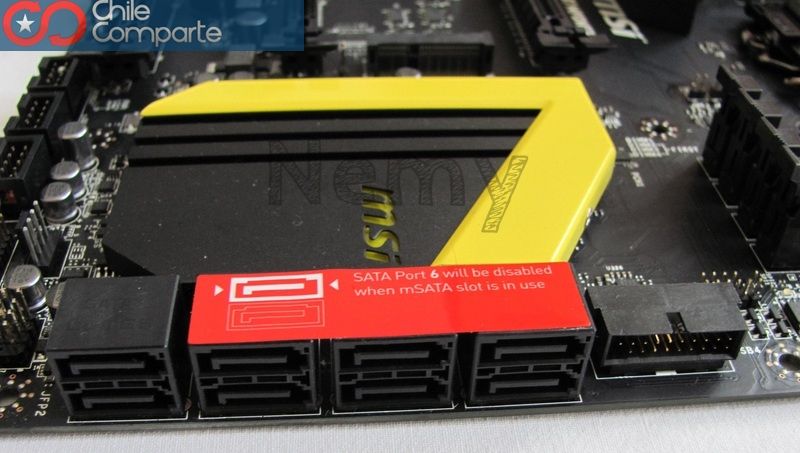
Para aprovechar esta
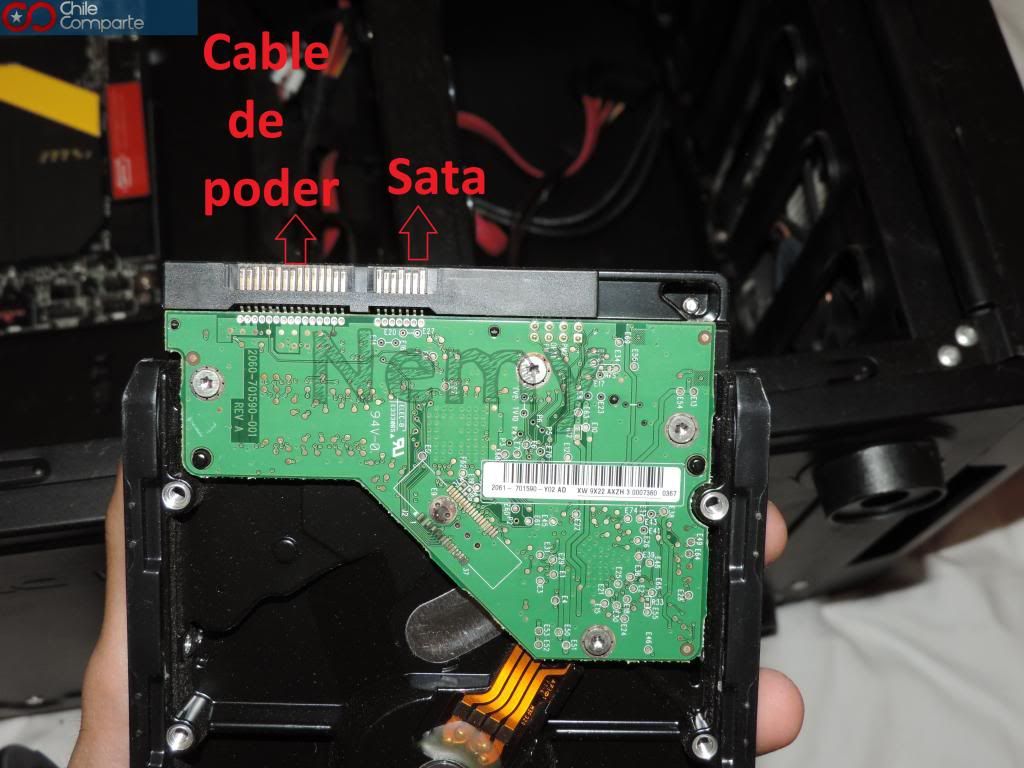
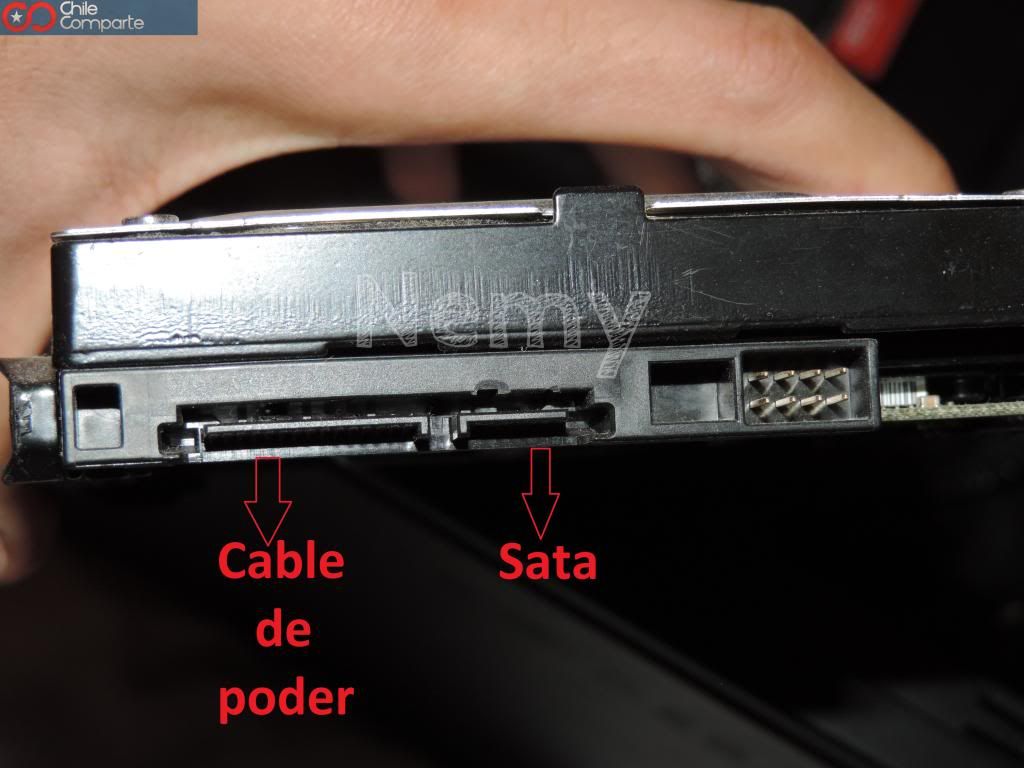
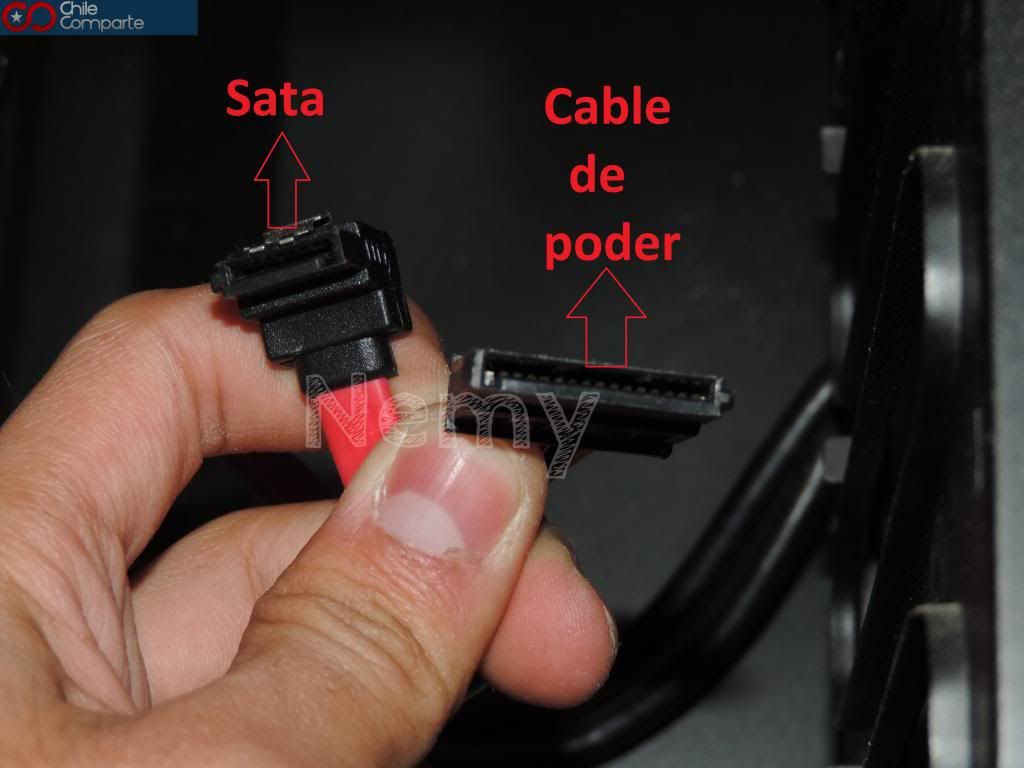
parte de la guía podemos instalar los cables Sata de nuestro HDD, SSD o
unidad óptica (Foto 18) los cuales van en cualquiera de nuestros puertos
Sata de la placa madre (Foto 19). Si tenemos una placa madre con
puertos sata 2 y sata 3, y compramos un SSD lo ideal es conectar este en
el Sata 3 para sacarle todo su rendimiento. Los HDD y unidades ópticas
dejarlos en un Sata 2 ya que estos últimos no son capaces de saturar el
ancho banda del sata 2 a diferencia de un SSD.
Foto 18
Foto 19
Y nos faltarían los cables que dependen de cada fabricante como van sique esa parte deben buscarla en sus manuales respectivos.
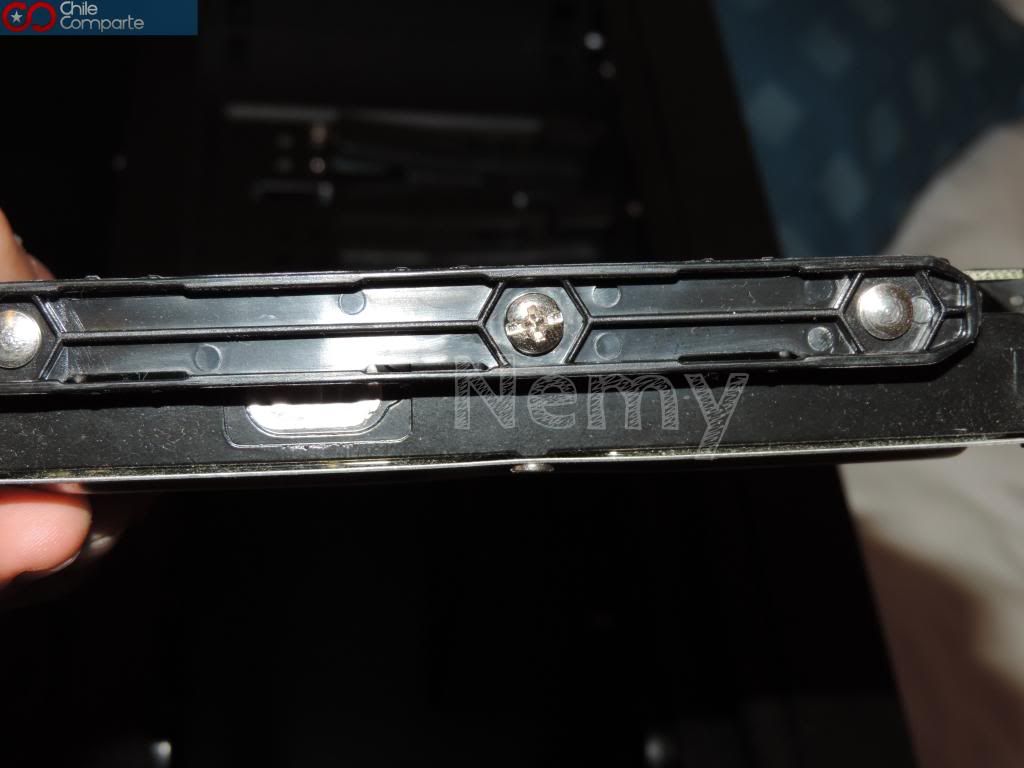
Luego de hablar de los
Sata para no perder el hilo podríamos aprovechar a instalar nuestro
HDD/SSD, dependiendo del gabinete estos pueden ir atornillados o con
unos rieles de plástico que van a presión a ambos lados del HDD y para
asegurarlos le puedes poner 1 tornillo (Foto 20), lo ponen en el
gabinete y le colocamos el cable Sata y el conector de energía que viene
de la fuente de poder (Foto 21-22-23).
Foto 20
Foto 21
Foto 22
Foto 23
Luego podemos poner la
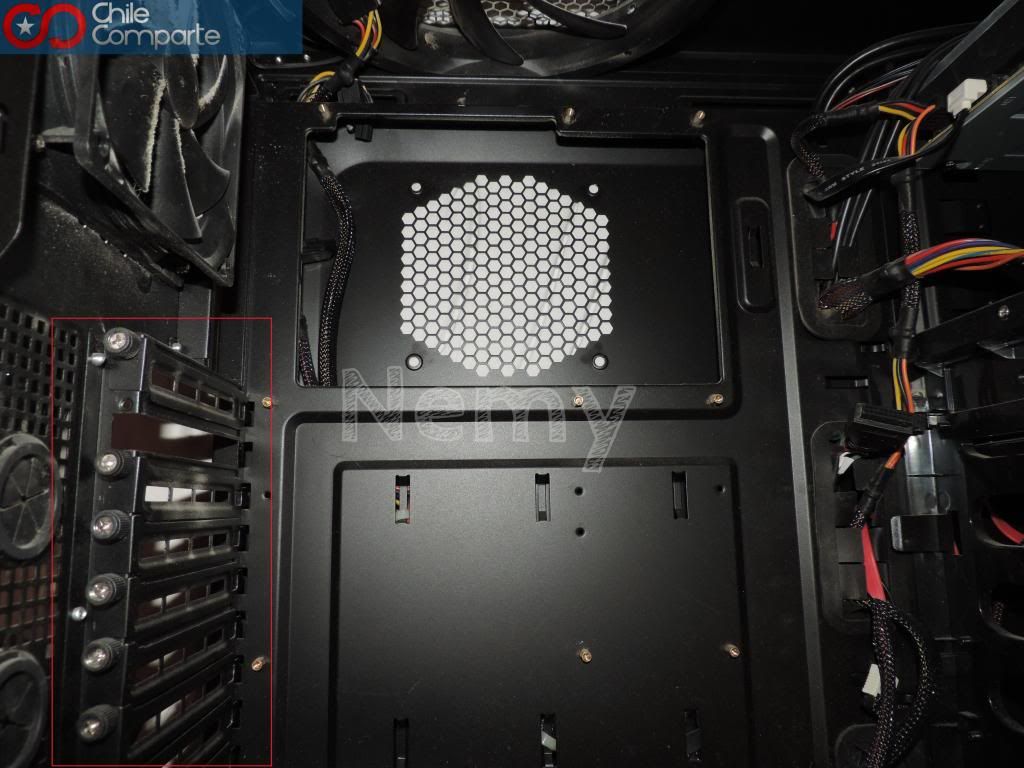
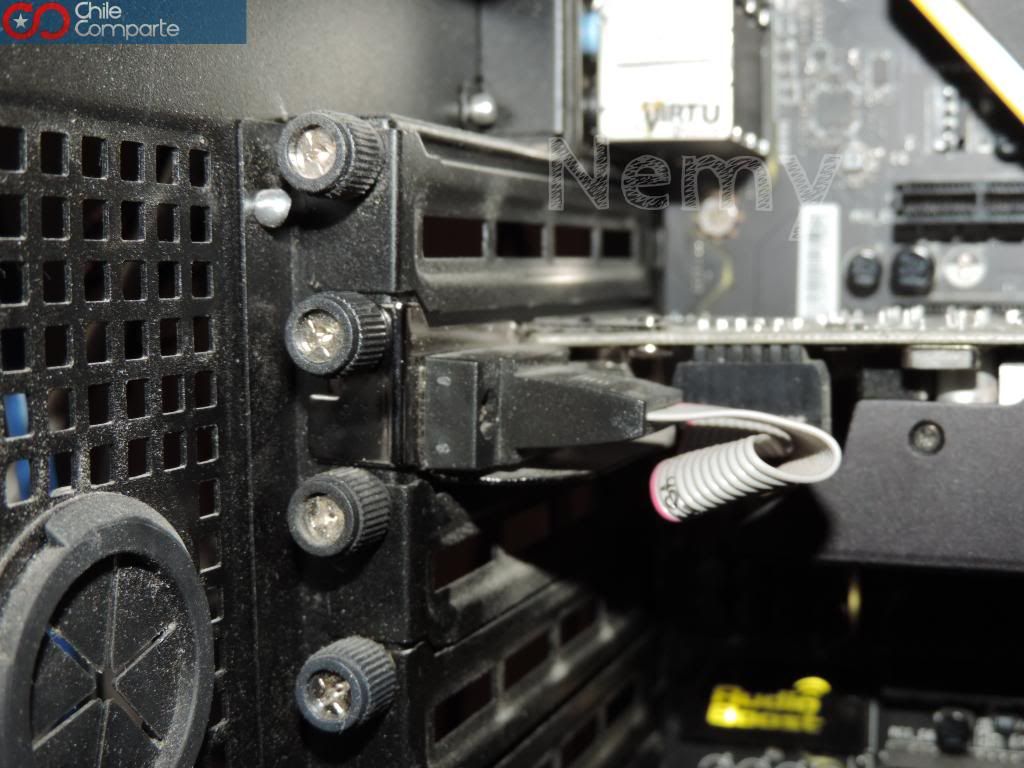
Tarjeta de video (si no tienes una puedes saltarte este paso). Para esto
en la parte posterior de nuestro gabinete tenemos varias rejillas que
se sacan y están en relación a la zona donde están los puertos PCI de la
placa madre (Foto 24), estos dependiendo del gabinete pueden ser
desechables ya que se empujan y se sacan (deben tener cuidado si tienen
un gabinete de esas características porque esa lata corta bastante) y
otros gabinetes en donde se sacan siendo reutilizable. Una vez que
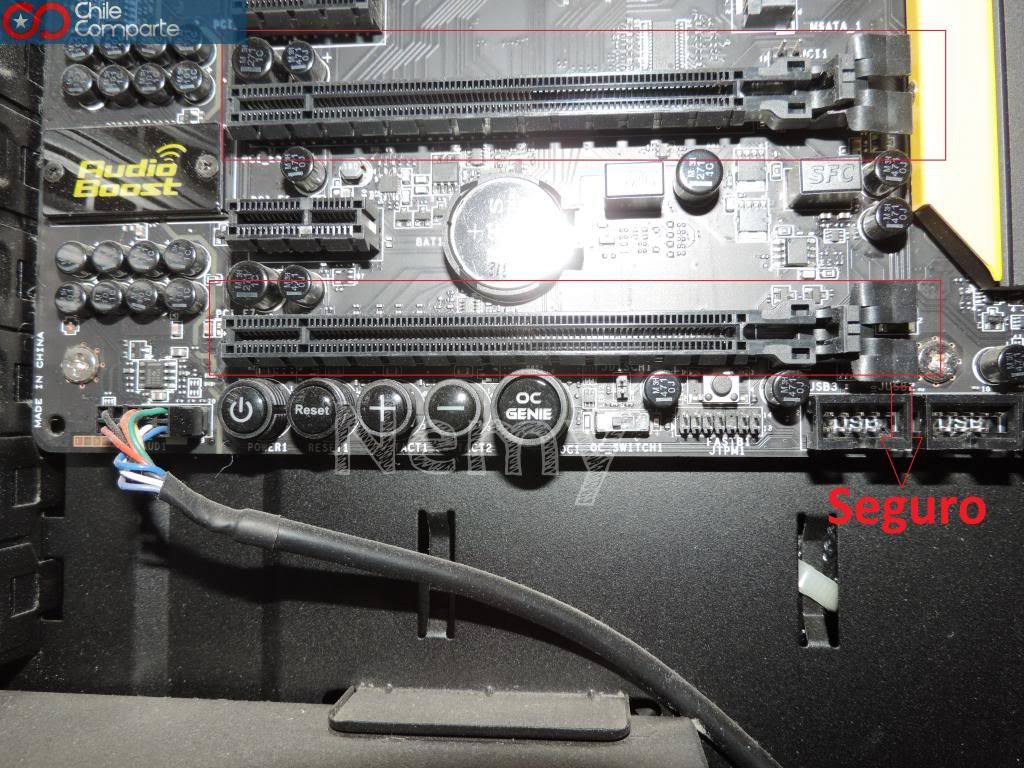
sacamos esa rejilla debemos ver si el seguro de nuestro PCI-E está abajo
(hay varios tipos de seguros de PCI-E algunos se bajan y otros no)
(Foto 25). Luego acomodamos nuestra VGA cosa que este bien posicionada
sobre el puerto PCI-E y la presionamos hasta que el seguro suba y afirme
a la tarjeta (Foto 26), cuando el seguro sube podemos atornillarla al
gabinete para que quede firme (Foto 27).
Foto 24
Foto 25
Foto 26
Foto 27
Nuestro último paso
pero no por eso menos importante es poner el cooler, como el pc que
monte es Intel les mostrare como hacerlo con el cooler de stock de Intel
y con el Cooler Master Hyprer 212 Evo que es el que actualmente
utilizo. Si usaran el cooler de
stock este viene con la pasta térmica aplicada sique no tienen que
preocuparse de aplicarla aunque no es de muy buena calidad pero si no
harán overclock o no tendrán pensado mantener el procesador al 100% por
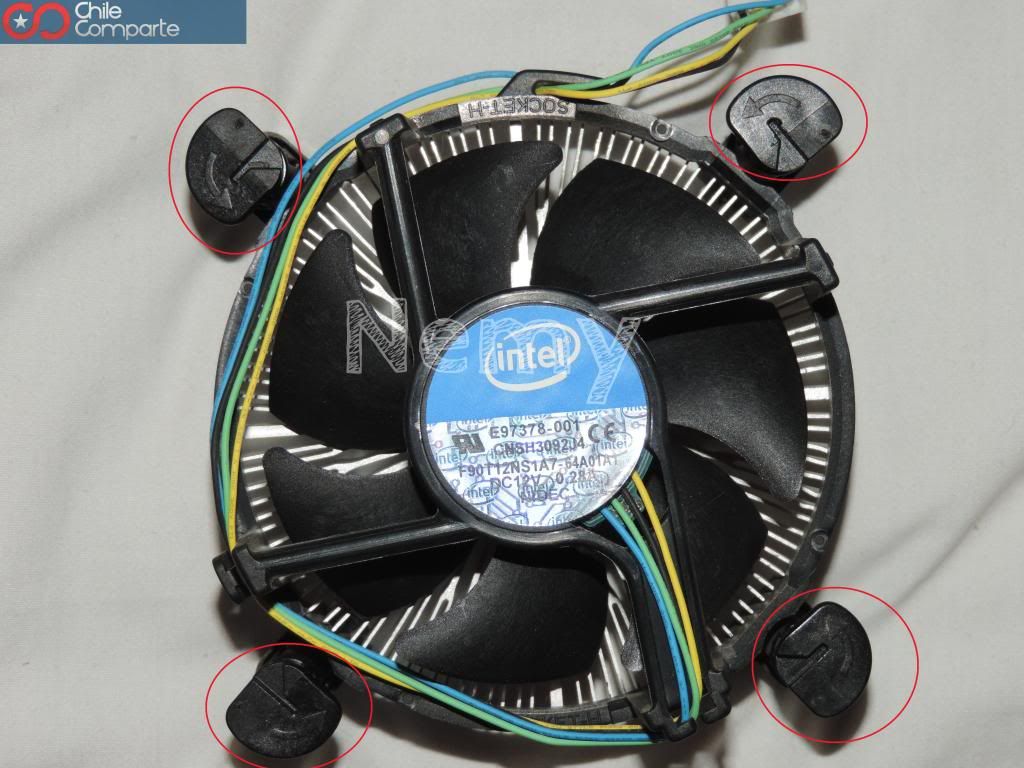
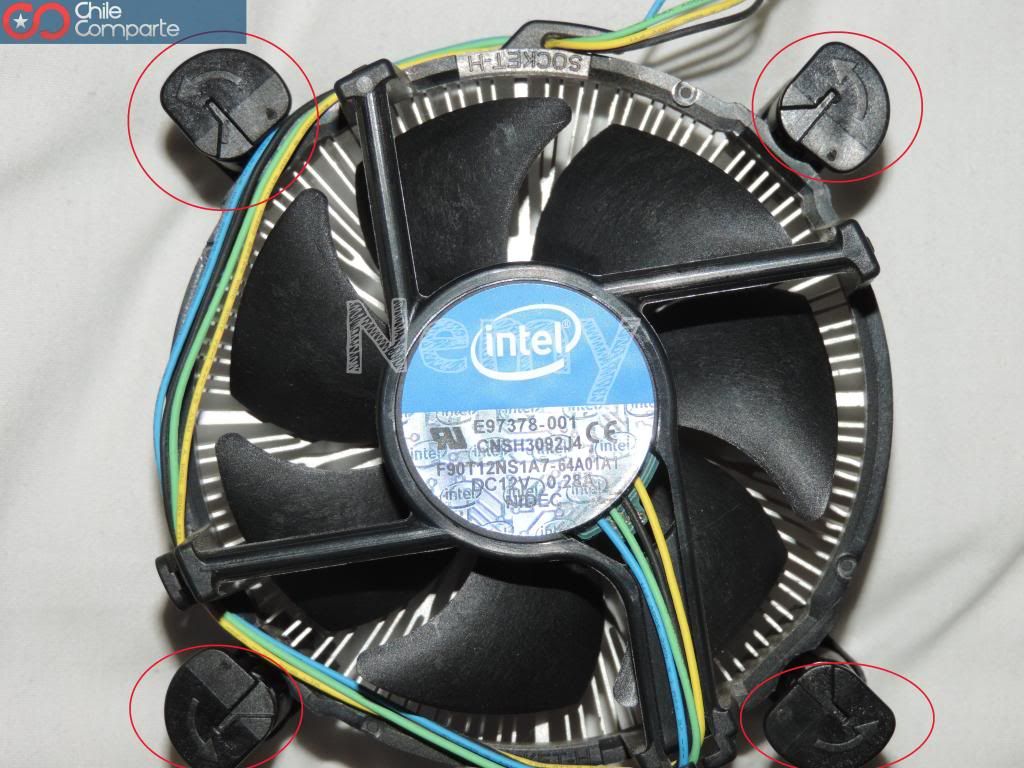
varias horas no tendrán problemas. Este cooler consta de 4 patas
circulares las cuales tienen una flecha en su parte superior, para
instalarla deben procurar que las 4 flechas estén en la dirección de la
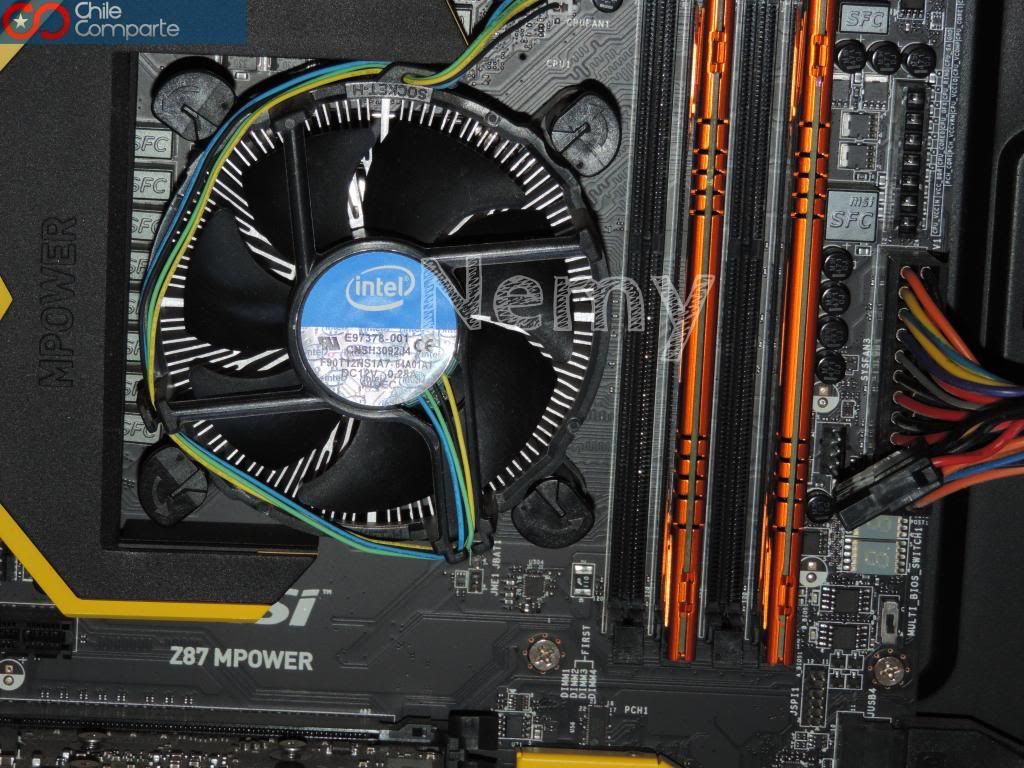
foto (Foto 28), una vez que todas estén así posicionan el cooler en la
placa madre cosa que las 4 patas coincidan con los 4 agujeros que están
alrededor del cpu y presionan las patas y las giran en el sentido
contrario de las flechas una por una de forma diagonal cosa que queden
como en la foto (Foto 29), si les quedaron bien puestas ninguna pata ni
el cooler deben moverse, si lo hicieron mal se moverá y generalmente
debe ser porque giraron una de las patas antes de empujarla
completamente. Finalmente todo queda de esta forma (Foto 30).
Foto 28
Foto 29
Foto 30
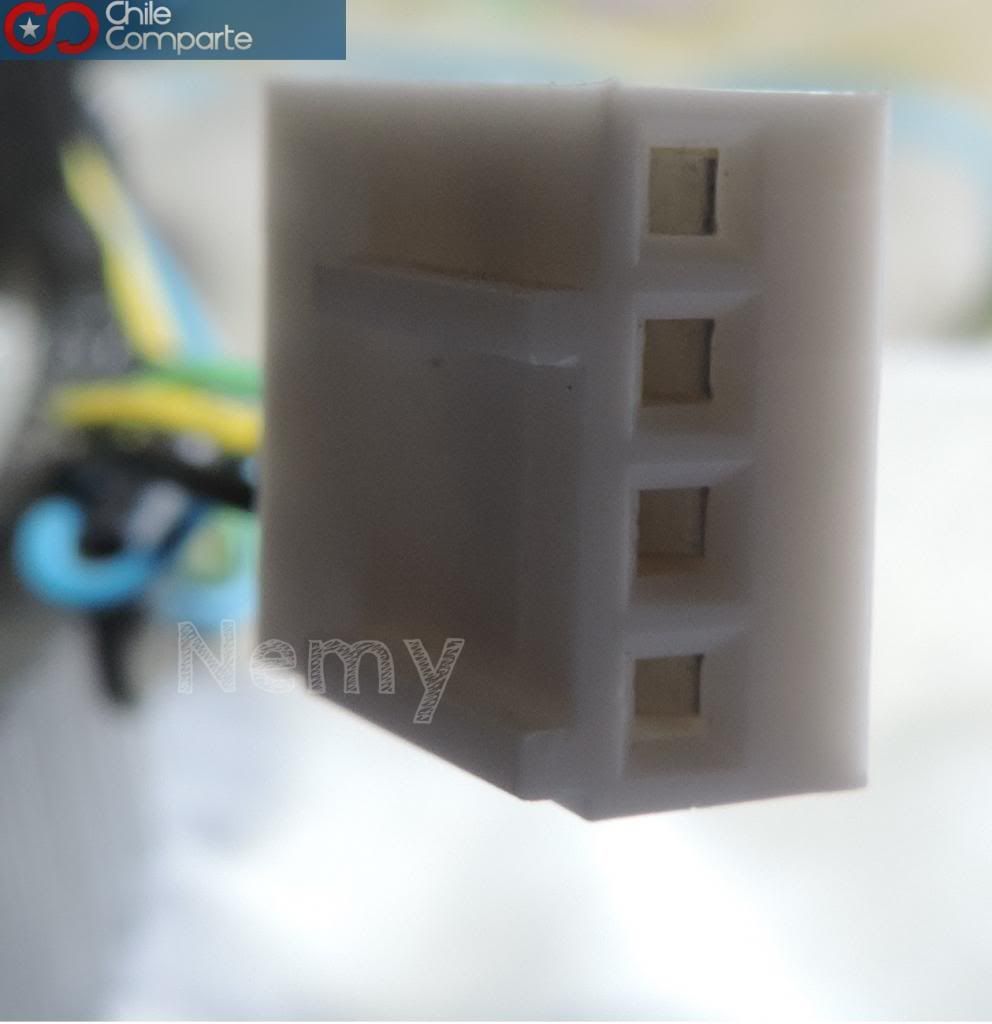
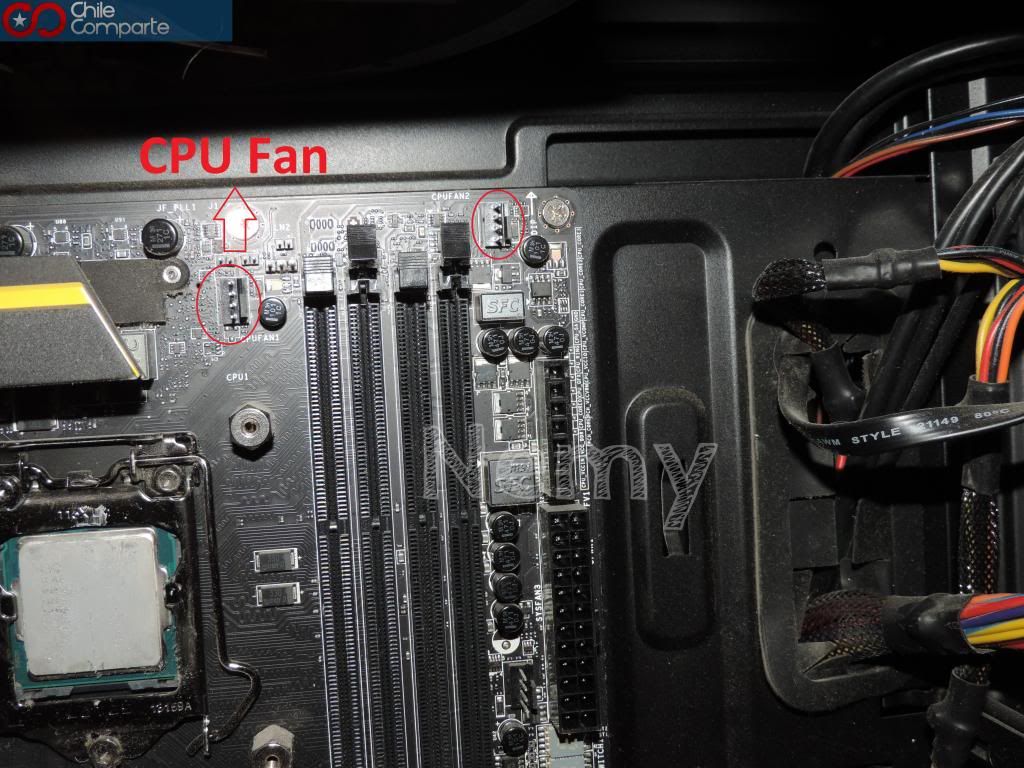
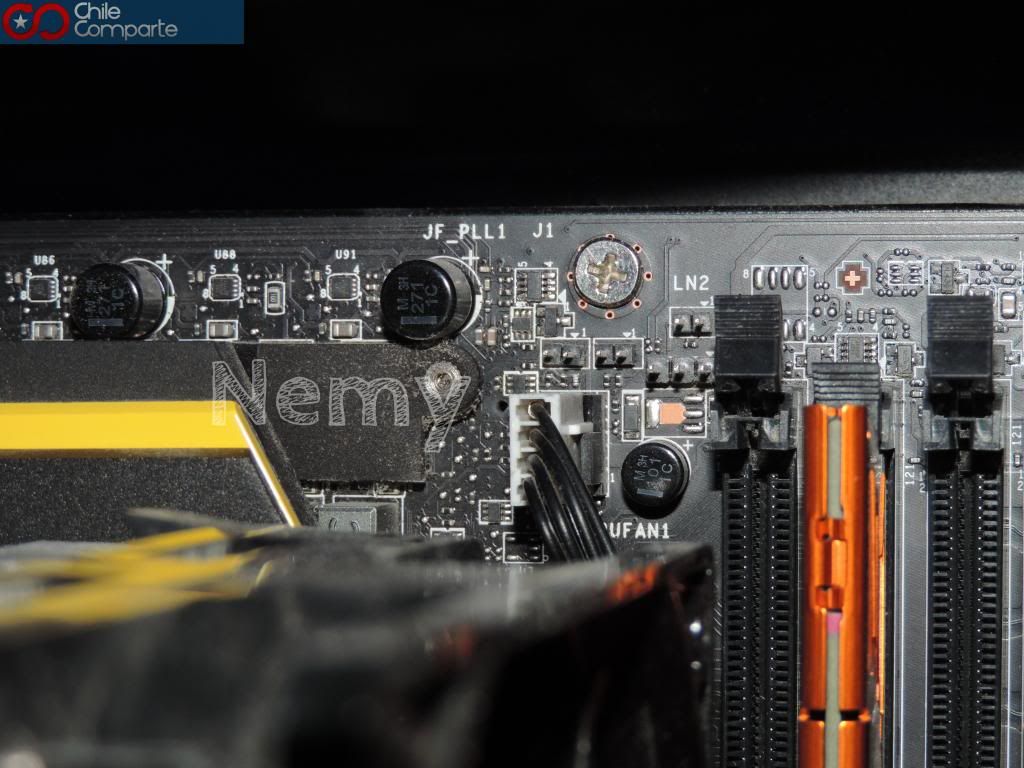
Luego de ajustar el cooler
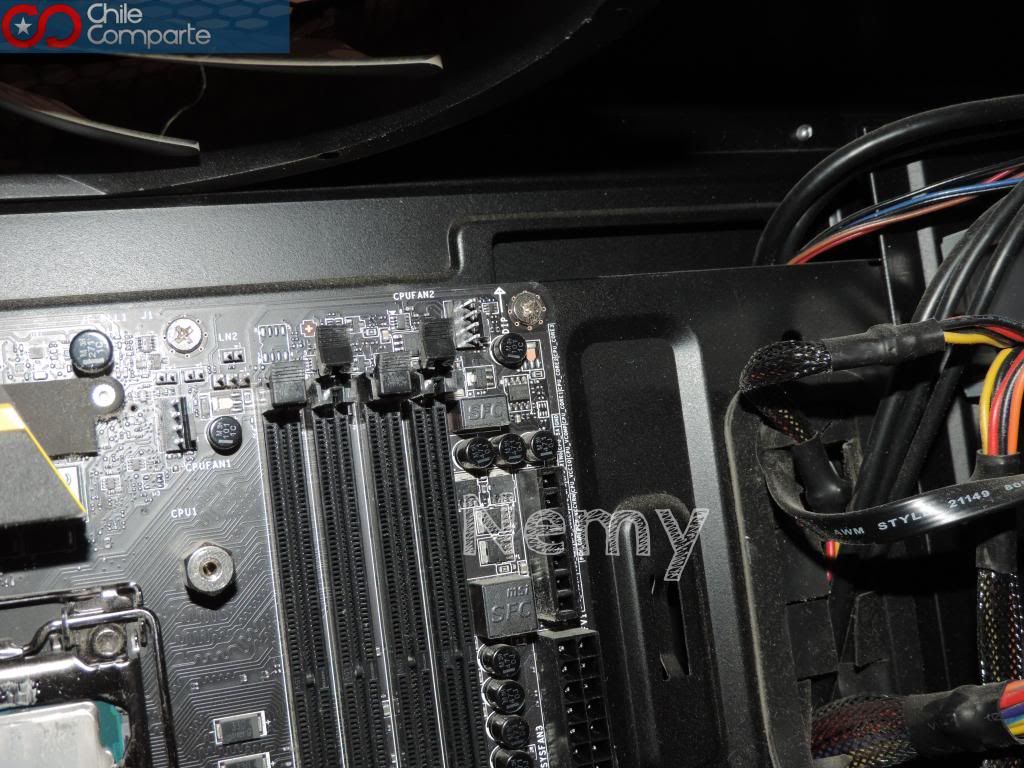
debemos conectar el cable del ventilador de 4 pines (Foto 31) a la
placa madre en la zona donde dice CPU FAN los cuales marque en la foto,
deben tener precaución que diga CPU FAN (Foto 32) ya que hay otros que
son para controlar otros ventiladores que pongan en el gabinete.
Foto 31
Foto 32
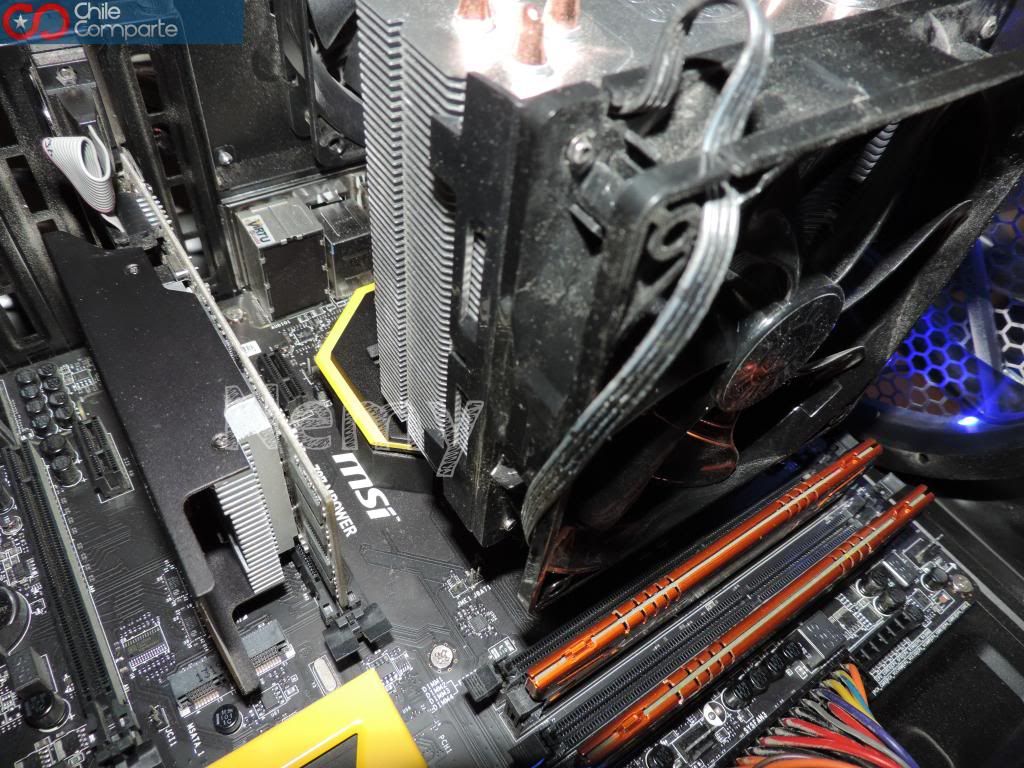
Para instalar el Cooler
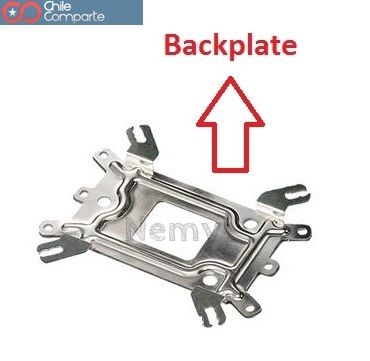
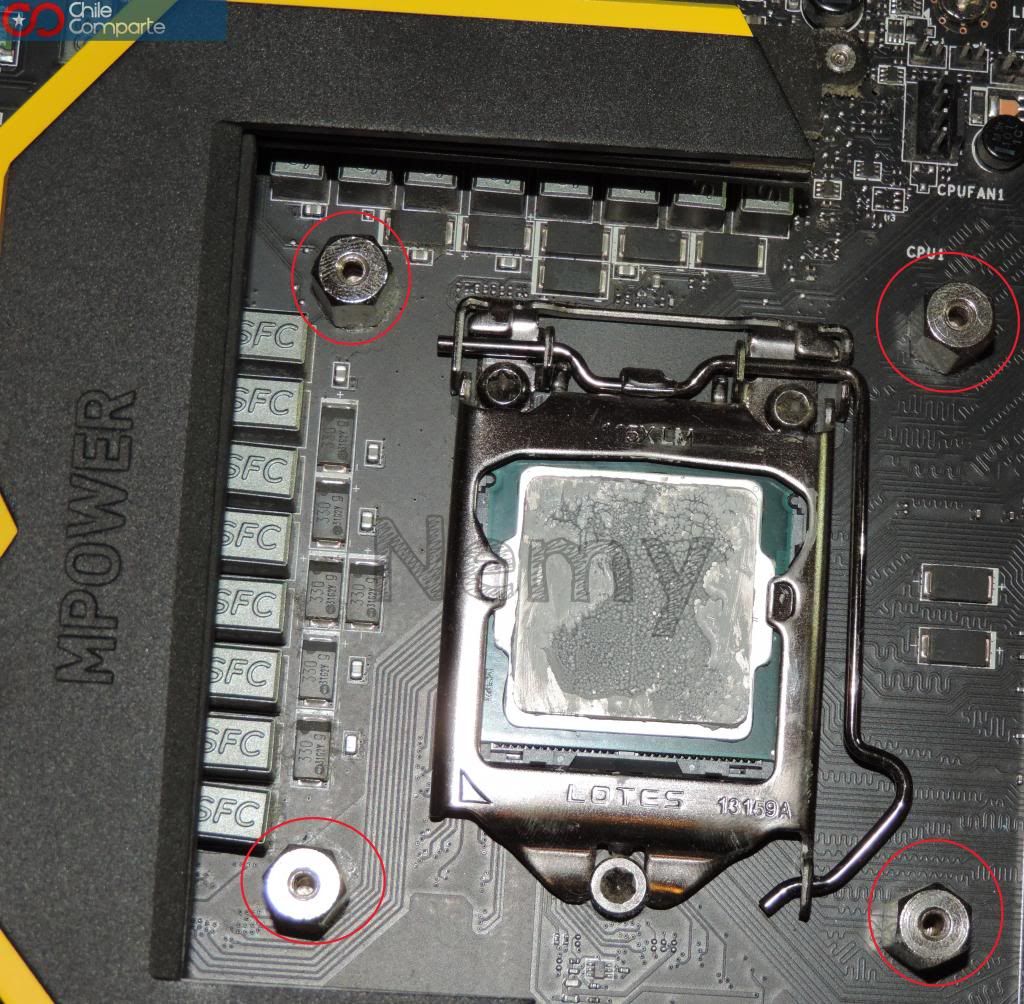
Master Hyper 212 Evo deben primero poner un backplate (Foto 33) que
viene con el cooler y atornillarlo en la parte superior de la placa cosa
que quede como en la foto (Foto 34), esos tornillos que se ven puede
cambiar dependiendo de la plataforma. Este cooler viene sin pasta
térmica aplicada pero si trae una jeringa con pasta térmica de la misma
marca pero no sé cual será su calidad ya que cuando instale el cooler le
puse otra plasta térmica que había comprado, le sacamos un plástico
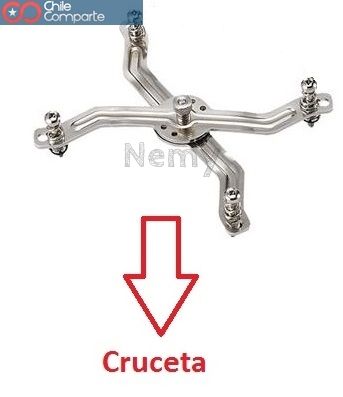
adhesivo que trae en la base y luego ubicamos la cruceta que trae (Foto
35) en un agujero que tiene el cooler en su base. Posteriormente la
hacemos calzar con los tornillos que habíamos instalado anteriormente y
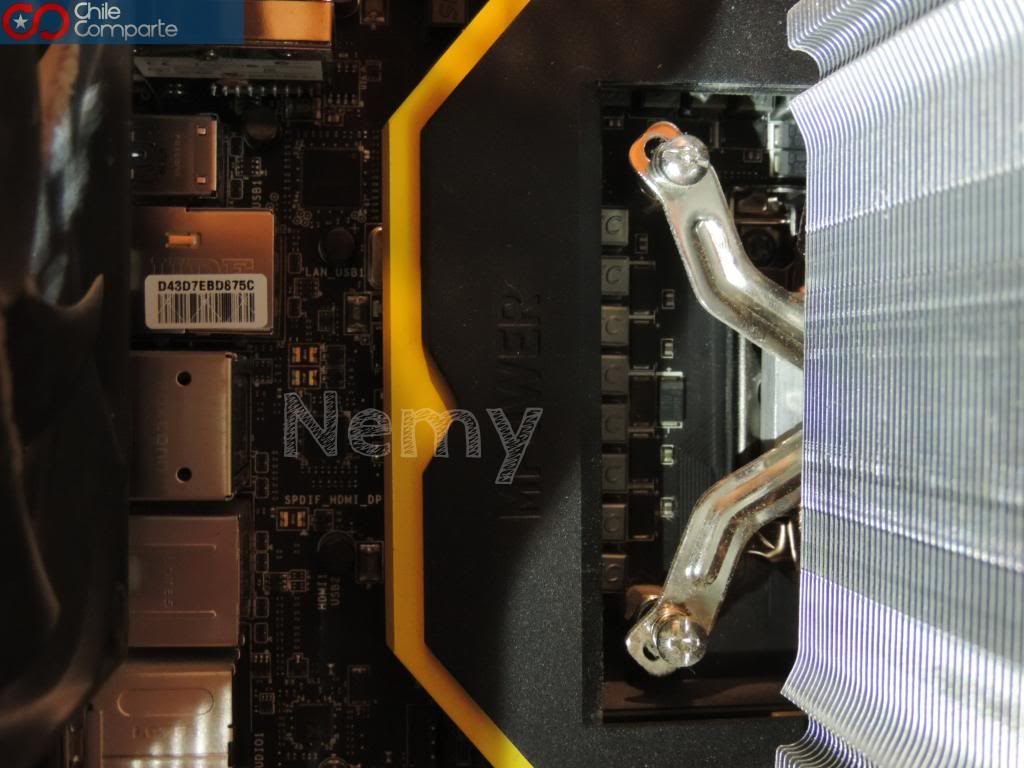
comenzamos a atornillar uno por uno suavemente de forma diagonal para no
hace presión solamente hacia un lado del cooler, una vez que todos los
tornillos estén en su lugar verificamos que el cooler no se haya movido y
terminamos de apretar todos los tornillos afirmando el cooler ya que se
puede mover hasta que los tornillos choquen con su tope y no atornille
más y el cooler quede fijo (Foto 36).
Foto 33
Foto 34
Foto 35
Foto 36
Una vez atornillado
podemos ponerle su ventilador el cual trae unos ganchos que van unidos a
las aletas de aluminio del cooler (Foto 37), para posteriormente
conectarlo a la placa madre de la misma forma que con el cooler de stock
de Intel explicado anteriormente (Foto 38).
Foto 37
Foto 38
Y finalmente tenemos
armado nuestro nuevo pc, ahora si quieres le puedes agregar ventiladores
al gabinete, una unidad óptica que se instala de la misma forma que un
HDD pero en una bahía de 5,25” que son más grandes, o lo que tú quieras.
Espero que les haya
sido de utilidad esta guía y les sirva para aventurarse en esta nueva
experiencia de armar su propio computador.
Les dejo un video
realizado con lo mismo que explique en el tutorial para que lo
complementen y vean los pasos por si algo no les quedo claro.
Cualquier duda o consulta no duden en realizarla.
Saludos.
Espero que hayas disfrutado este tutorial paso a paso y te invito a continuar en mi blog y visitar el foro Chilecomparte.
Tambien a suscribirse y seguir mi canal de youtube en donde subiré diversos videos, ingresa aquí.
No hay comentarios.:
Publicar un comentario
Nota: sólo los miembros de este blog pueden publicar comentarios.



No hay comentarios.:
Publicar un comentario
Nota: sólo los miembros de este blog pueden publicar comentarios.