Quizás muchos de ustedes tengan Windows 8 o 8.1 y por alguna razón quieran o tengan que ingresar a UEFI o como algunos la llaman BIOS (que es anterior a UEFI). Como se daran cuenta ya no tendrán la información de que tecla pueden apretar para ingresar a UEFI (los tipicos botones de supr, F1, F12, F10, Esc o esas tipicas combinaciones que iban cambiando de placa madre en placa madre), esto es a que el sistema inicia de forma rápida y ya no nos aparece ese mensaje indicando que tecla apretar para ingresar como si ocurria con BIOS, pero tranquilos que aquí les traigo un tutorial que les enseñará paso a paso como poder acceder a ella de una forma muy interactiva mediante una guía con imágenes y un video.
Bueno mis lectores partamos con este tutorial. Hay varias formas de acceder una de ellas es al momento de prender nuestro equipo probar con la combinacion de teclas anteriormente nombradas, si es un notebook recordemos que las teclas F1, F2, F3.... estan unidas a otras opciones del teclado por lo cual deben mantener presionada la tecla "Fn" que nos sirve para utilizarlas.
Ahora si eso no sirve y tenemos un equipo de la marca Lenovo podremos ingresar de una manera muy simple. Con nuestro equipo apagado solo debemos presionar un boton llamado "boton novo" que vimos previamente en el tutorial del notebook Lenovo Z400 que puedes ver aquí.
Al presionar ese boton nuestro equipo se prenderá llevandonos automáticamente a la pantalla de UEFI. Pero ¿qué pasa si no sabemos la tecla o combinación de teclas, o no tenemos ese boton Novo que tanto nos facilita la vida?, ¿Cómo podemos acceder a UEFI?. Bueno ahora daremos esa explicación porque nos queda un tercer método.
Para estos casos usaremos otra opción que es con nuestro equipo encendido y el sistema operativo completamente iniciado, en el escritorio apretamos la tecla Windows + i (tecla windows másla tecla "i") y al costado derecho nos aparecerá una barra con opciones y apretamos cambiar configuración de pc.

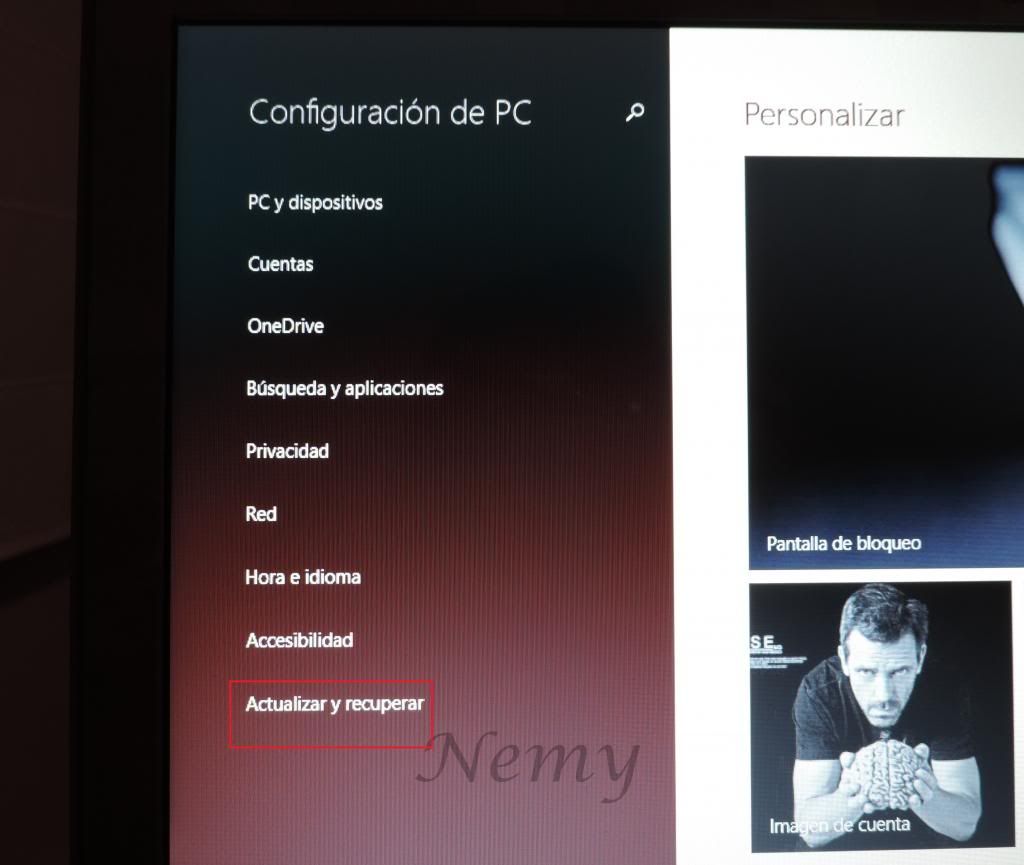
Luego a actualizar y recuperar, para posteriormente ir a recuperación y elegir reiniciar ahora que está en las opciones de inicio avanzado. Esto es para Windows 8.1


En el caso de Windows 8 es similar al anterior, apretamos la tecla Windows + i, luego vamos a cambiar configuración de pc, luego a uso general y van a inicio avanzado eligiendo la opción reiniciar ahora.
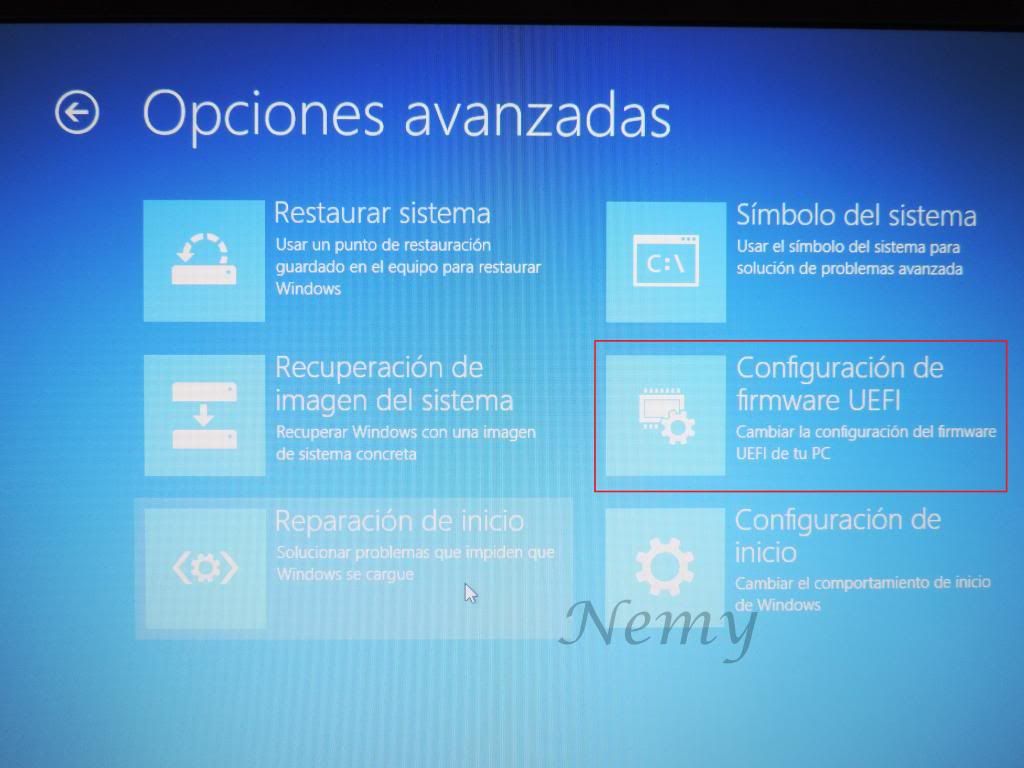
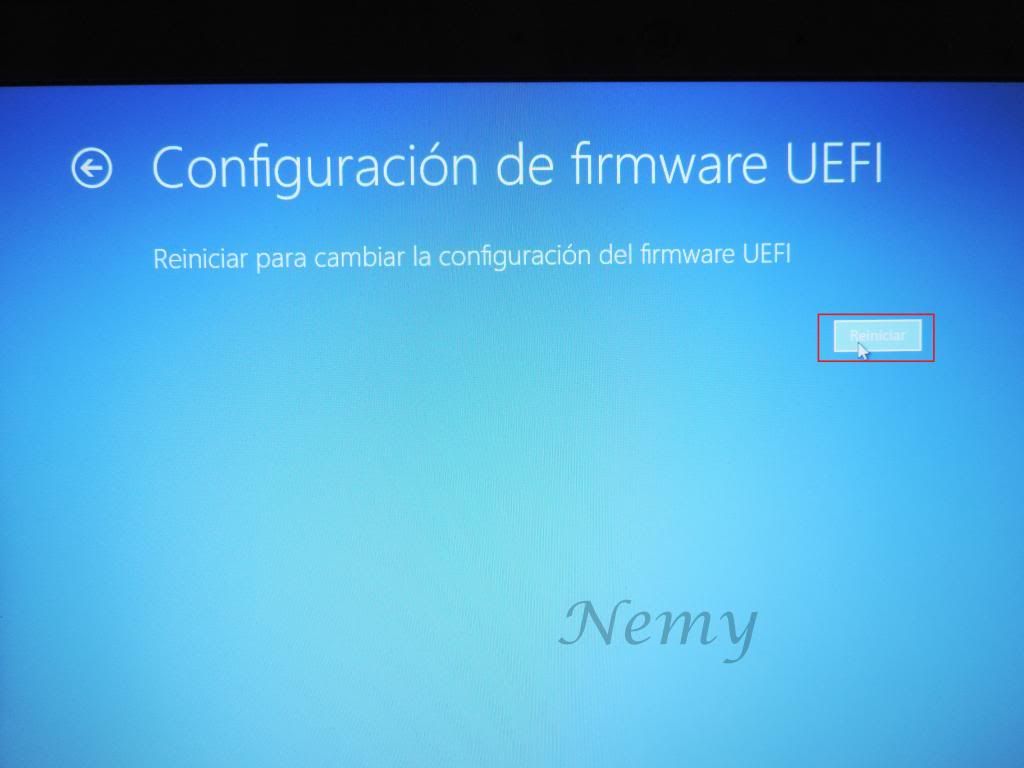
Nos aparecerá una ventana con diversas opciones en donde primero elegimos solucionar problemas, luego opciones avanzadas y finalmente configuración de firmware UEFI, nos aparecerá una ventana a la que le damos reiniciar y el equipo nos llevara a nuestra UEFI-BIOS.


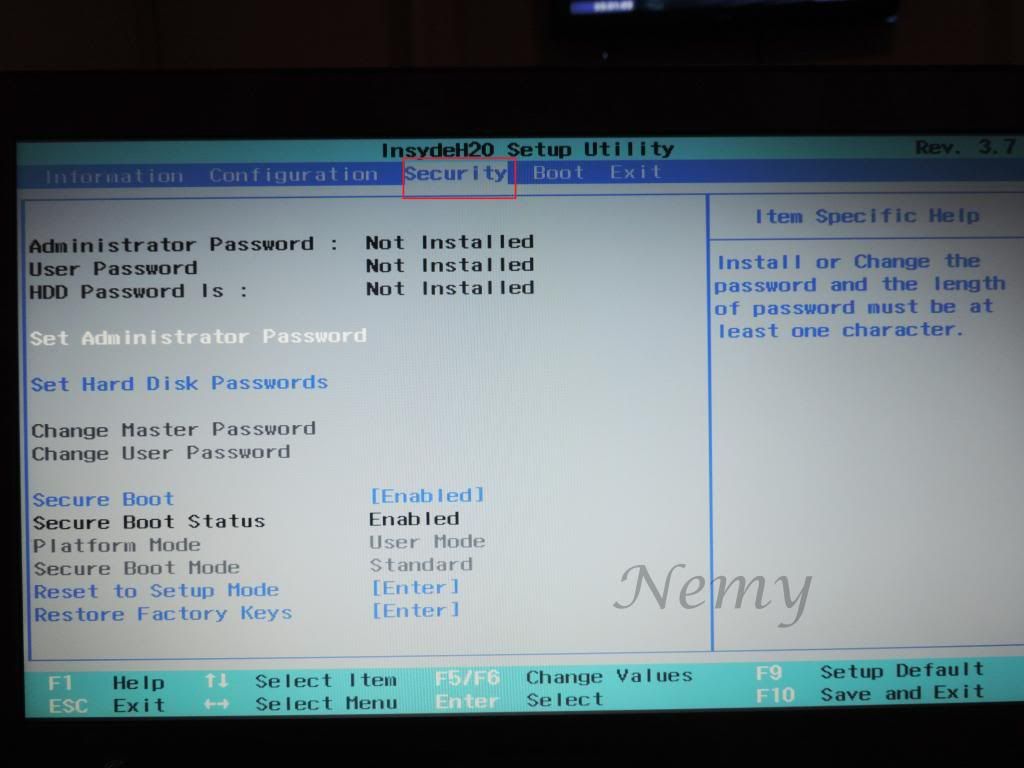
y así finalmente lograremos ingresar a nuestra UEFI

Espero que te haya servido este tutorial, te dejaré un video con lo mismo para que veas como se hace paso a paso por si quedaron dudas.
Saludos
Los invito a ingresar al foro de Chilecomparte
Tambien a suscribirse y seguir mi canal de youtube en donde subiré diversos videos, ingresa aquí.
Bueno mis lectores partamos con este tutorial. Hay varias formas de acceder una de ellas es al momento de prender nuestro equipo probar con la combinacion de teclas anteriormente nombradas, si es un notebook recordemos que las teclas F1, F2, F3.... estan unidas a otras opciones del teclado por lo cual deben mantener presionada la tecla "Fn" que nos sirve para utilizarlas.
 |
| Tecla Fn |
Ahora si eso no sirve y tenemos un equipo de la marca Lenovo podremos ingresar de una manera muy simple. Con nuestro equipo apagado solo debemos presionar un boton llamado "boton novo" que vimos previamente en el tutorial del notebook Lenovo Z400 que puedes ver aquí.
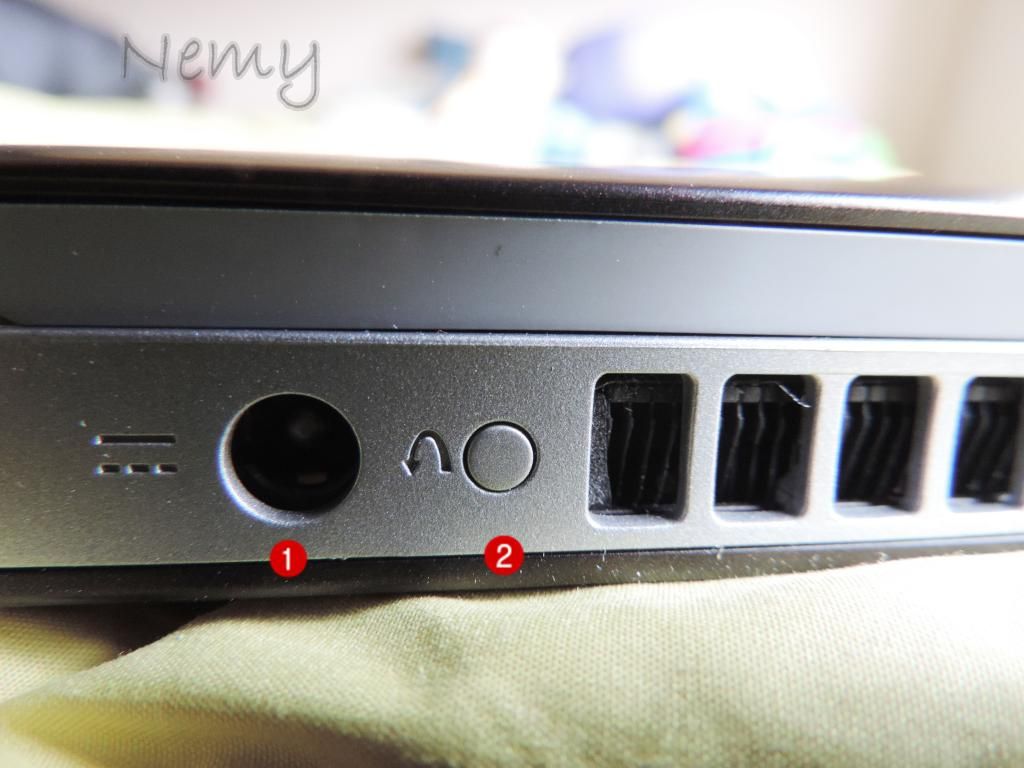 |
| Número 2 es el boton Novo |
Para estos casos usaremos otra opción que es con nuestro equipo encendido y el sistema operativo completamente iniciado, en el escritorio apretamos la tecla Windows + i (tecla windows másla tecla "i") y al costado derecho nos aparecerá una barra con opciones y apretamos cambiar configuración de pc.
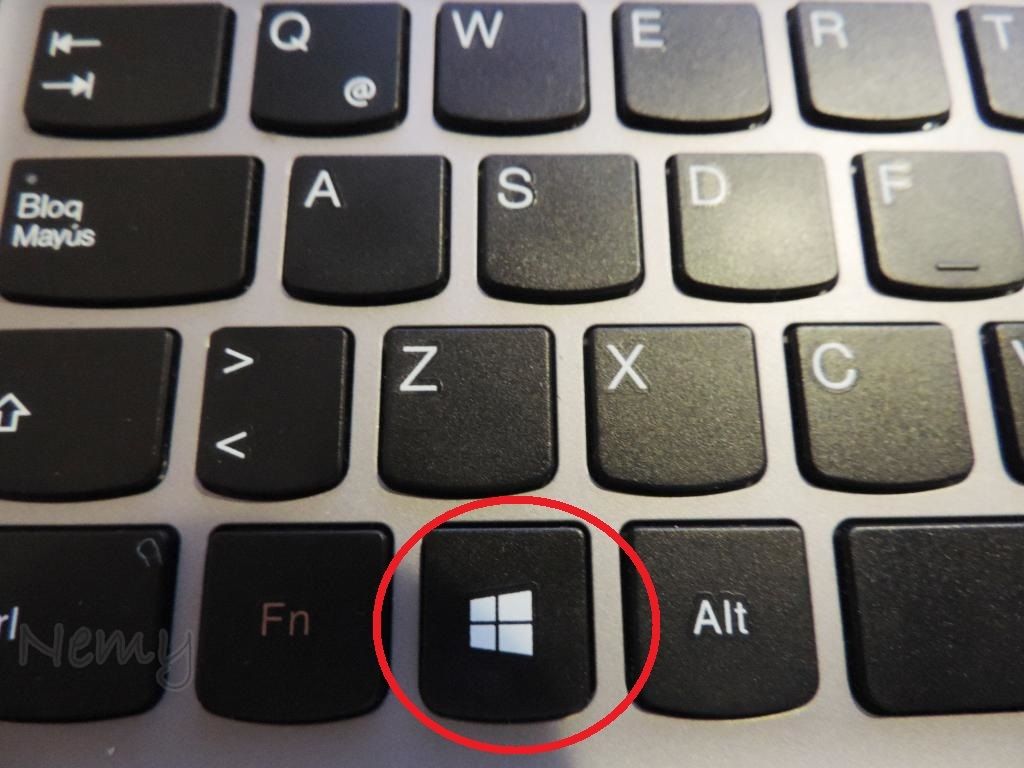 |
| Boton Windows |
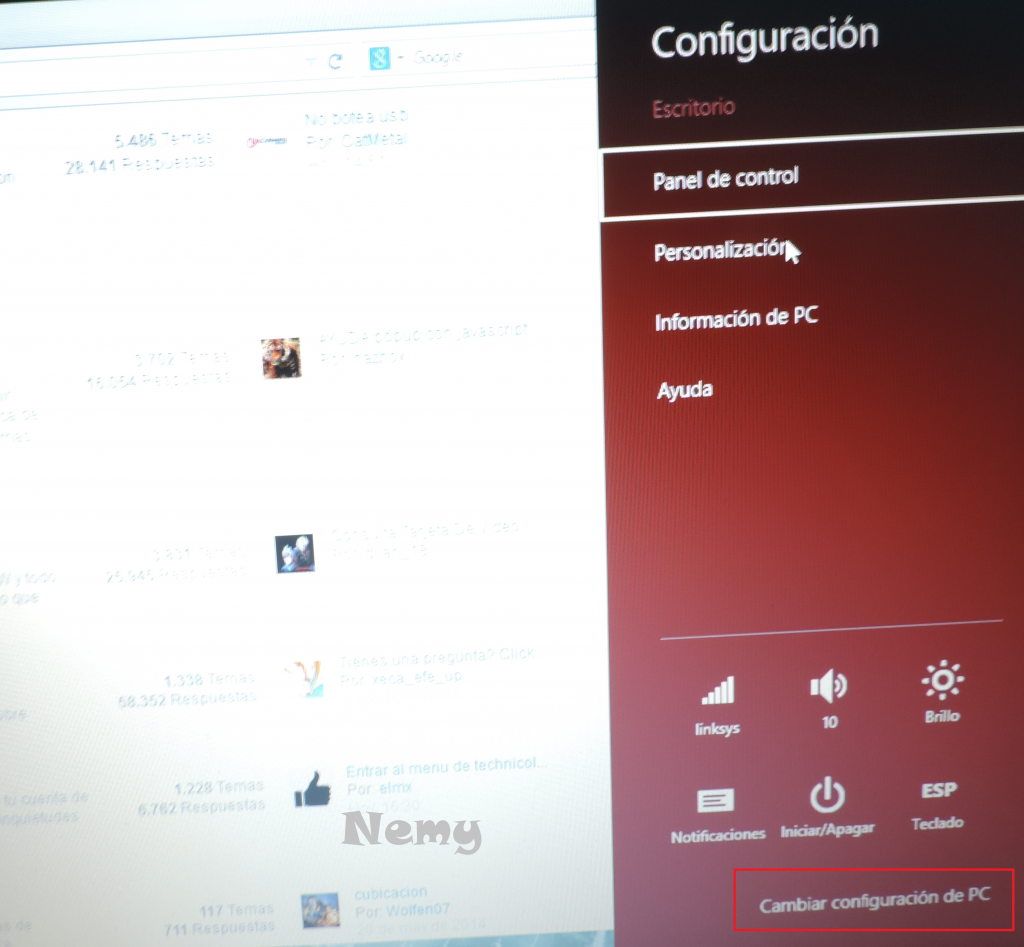
Luego a actualizar y recuperar, para posteriormente ir a recuperación y elegir reiniciar ahora que está en las opciones de inicio avanzado. Esto es para Windows 8.1
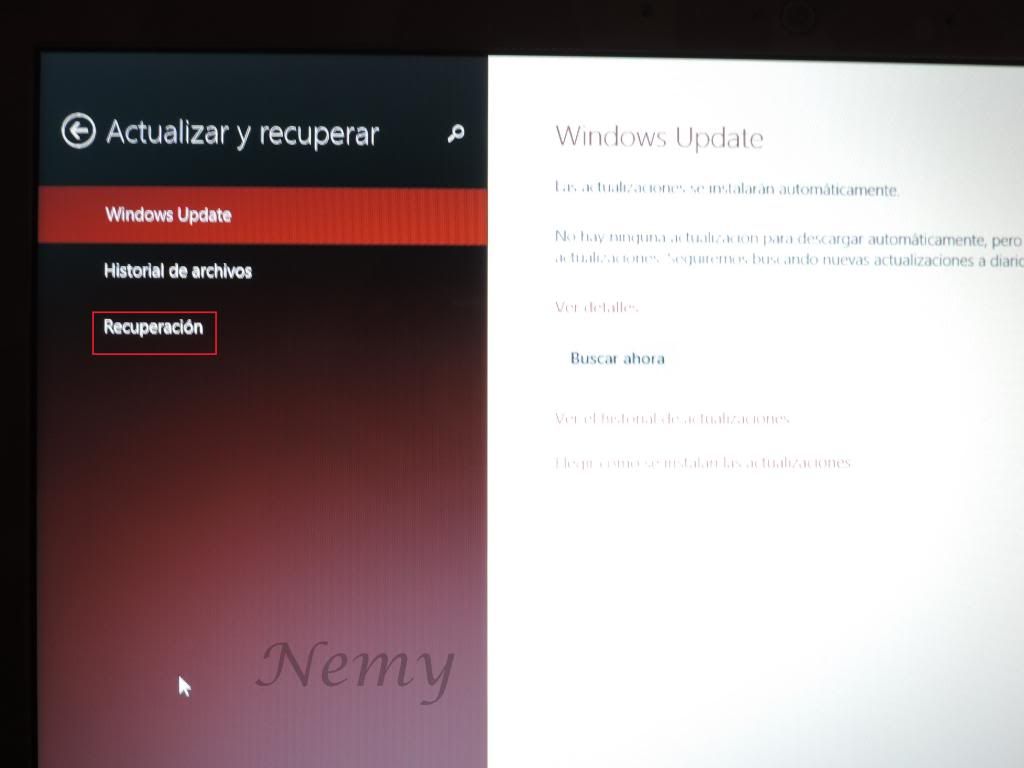
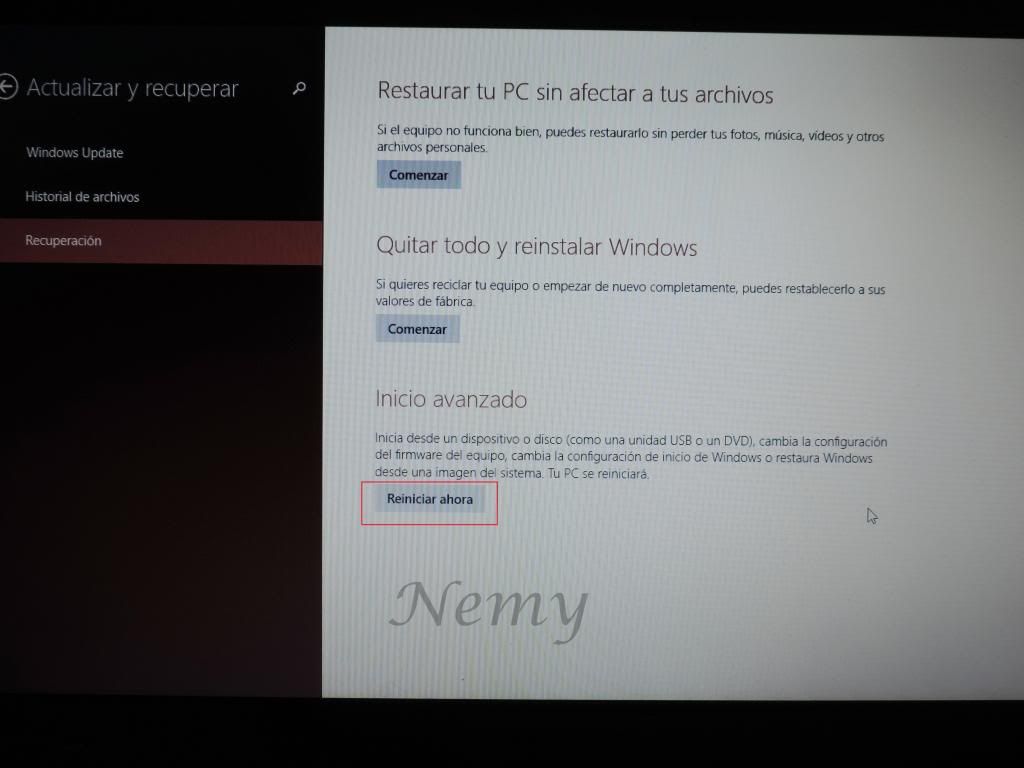
En el caso de Windows 8 es similar al anterior, apretamos la tecla Windows + i, luego vamos a cambiar configuración de pc, luego a uso general y van a inicio avanzado eligiendo la opción reiniciar ahora.
Nos aparecerá una ventana con diversas opciones en donde primero elegimos solucionar problemas, luego opciones avanzadas y finalmente configuración de firmware UEFI, nos aparecerá una ventana a la que le damos reiniciar y el equipo nos llevara a nuestra UEFI-BIOS.
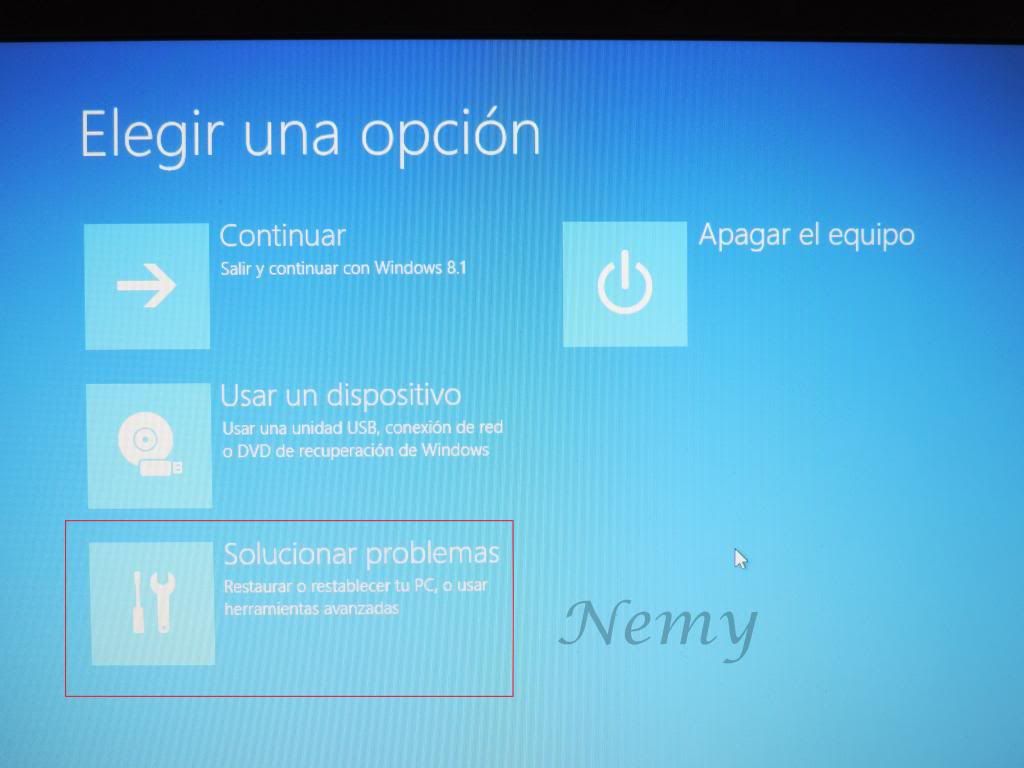
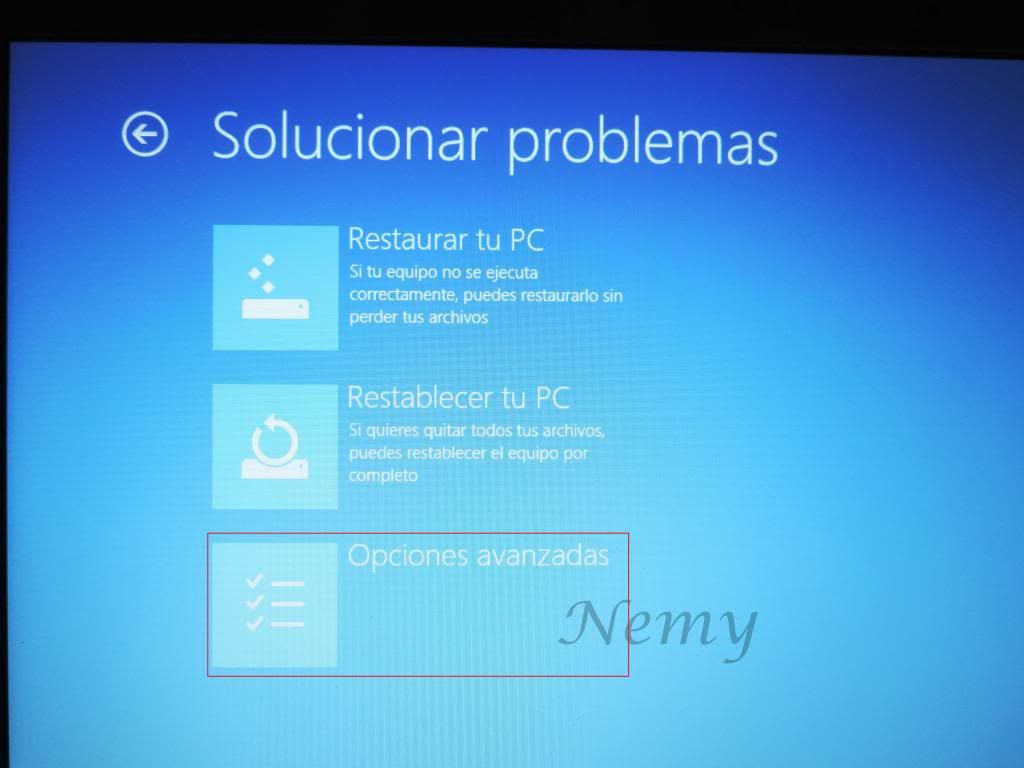
y así finalmente lograremos ingresar a nuestra UEFI
Espero que te haya servido este tutorial, te dejaré un video con lo mismo para que veas como se hace paso a paso por si quedaron dudas.
Saludos
Los invito a ingresar al foro de Chilecomparte
Tambien a suscribirse y seguir mi canal de youtube en donde subiré diversos videos, ingresa aquí.

No hay comentarios.:
Publicar un comentario
Nota: sólo los miembros de este blog pueden publicar comentarios.