Bueno amigos el día de hoy les traigo un tutorial para aquellos que
deseen hacer un downgrade desde Windows 8/8.1/10 a Windows 7 o inferiores, u otro S.O. (sistema operativo) como Linux, ubuntu, etc, o incluso armarse un Hackintosh
ya que si lo han intentado se habrán dado cuenta que no pueden llevar a
cabo el formateo debido a que los equipos que vienen con Windows 8/8.1/10 traen
activadas unas funciones en UEFI que nos impiden realizarlo.
Existen 2 opciones en nuestra UEFI-BIOS llamadas Secure Boot o arranque seguro y el UEFI. Secure Boot tiene la finalidad de evitar que se ejecuten archivos no firmados ni certificados por el fabricante de esta forma dándonos mayor seguridad frente a códigos maliciosos, de esta forma si se registra uno no inicia el equipo. Por otro lado UEFI (Unified Extensible Firmware Interface) es una interfaz de firmware diseñada para pc y cuya finalidad es remplazar a la antigua BIOS, la cual nos trae ciertas mejoras como tiempos de inicio y restauración desde la hibernación mas rápidos, compatibilidad con sistemas de almacenamiento mayores a 2,2TB, y la capacidad de seguir usando BIOS con el hardware de UEFI, entre otras cosas.
Luego de esa breve explicación de esas opciones comenzaremos de lleno con nuestro tutorial. Antes quiero dejar claro que este no es un tutorial de instalación de Windows 7 u otro sistema operativo, acá me dedicaré a indicar los pasos a seguir para poder instalar otro sistema operativo que no sea Windows 8/8.1 o 10.
Cabe recalcar que el inicio de este tutorial es igual a uno realizado previamente en donde nos enseña a acceder a UEFI que puede leer aquí el cual repasaremos pero sin ser tan específico.
Lo primero es encender el equipo y acceder a nuestra UEFI-BIOS, esto depende del equipo ya que algunos tienen un botón con el cual el equipo enciende dándonos a elegir si queremos iniciar el sistema normalmente, entrar a la UEFI-BIOS y seleccionar el orden de booteo. Otra forma es con las teclas F1, F2, F10, F12, Supr, etc. (esto depende de la marca de su equipo).
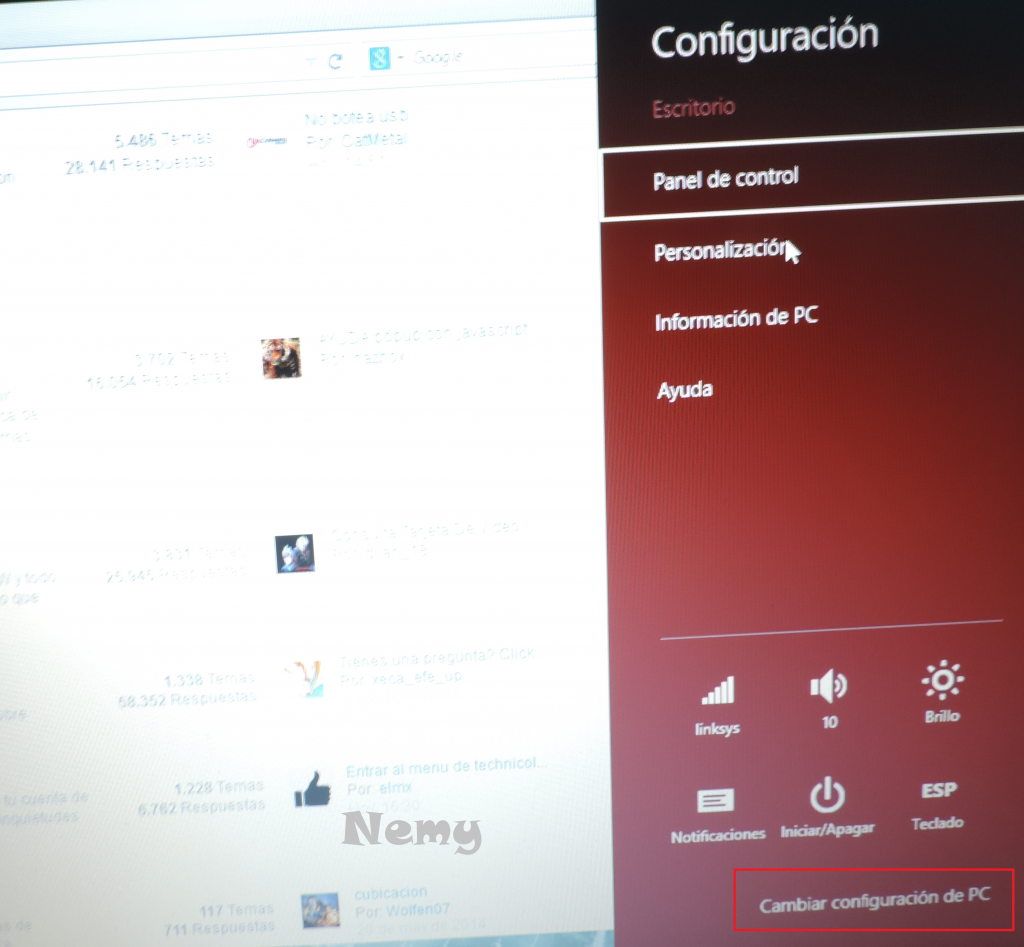
Pero muchas veces el paso anterior no nos da resultados, ya sea porque no tenemos ese botón que nos da el paso inmediatamente, o porque ninguna de las teclas me sirve, no alcanzo a apretarla o simplemente no sé cual es. Para estos casos usaremos otra opción que es con nuestro equipo encendido y el sistema operativo completamente iniciado, en el escritorio apretamos la tecla Windows + i y al costado derecho nos aparecerá una barra con opciones y apretamos cambiar configuración de pc.

Luego a actualizar y recuperar, para posteriormente ir a recuperación y elegir reiniciar ahora que está en las opciones de inicio avanzado. Esto es para Windows 8.1


En el caso de Windows 8 es similar al anterior, apretamos la tecla Windows + i, luego vamos a cambiar configuración de pc, luego a uso general y van a inicio avanzado eligiendo la opción reiniciar ahora.
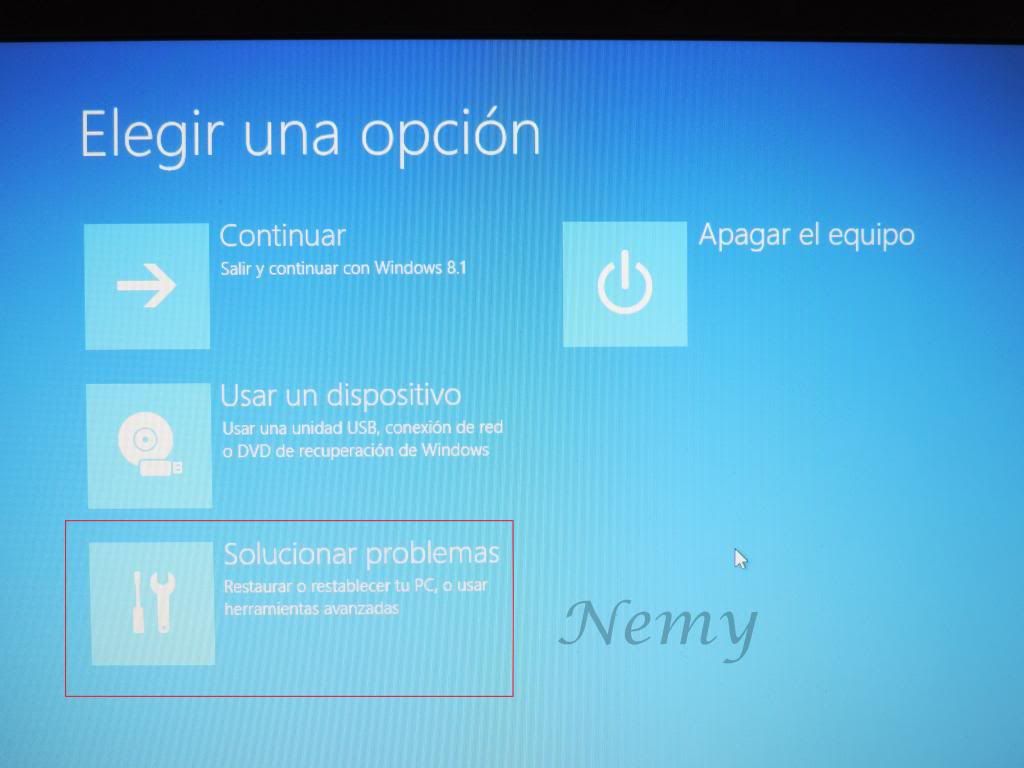
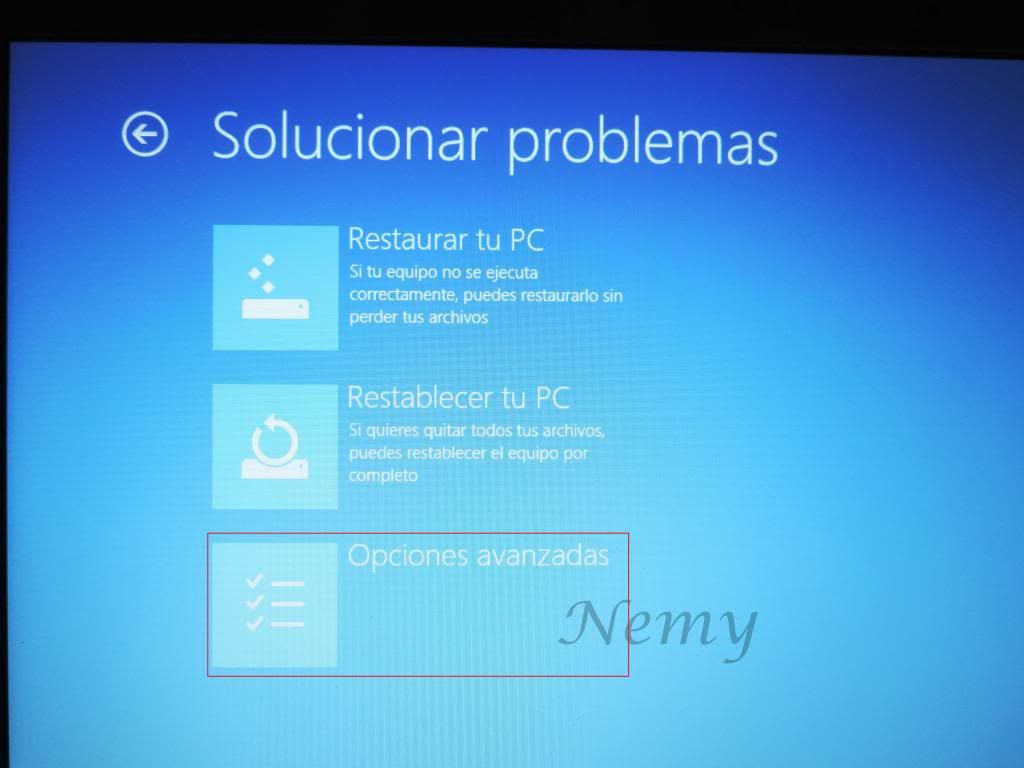
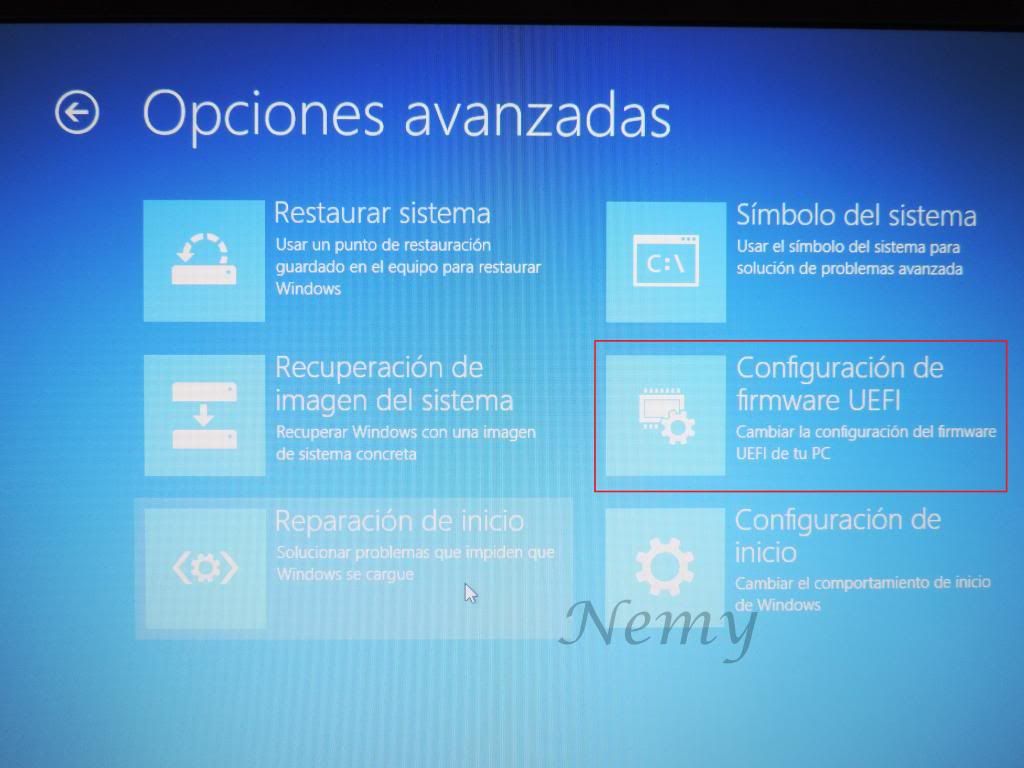
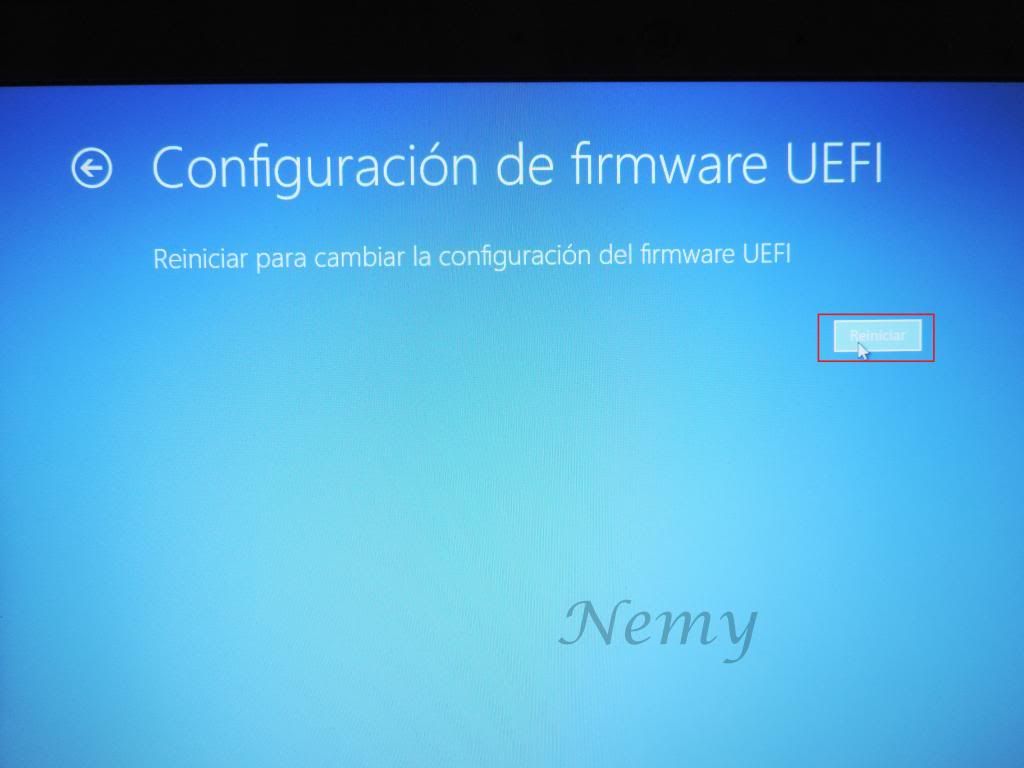
Nos aparecerá una ventana con diversas opciones en donde primero elegimos solucionar problemas, luego opciones avanzadas y finalmente configuración de firmware UEFI, nos aparecerá una ventana a la que le damos reiniciar y el equipo nos llevara a nuestra UEFI-BIOS.


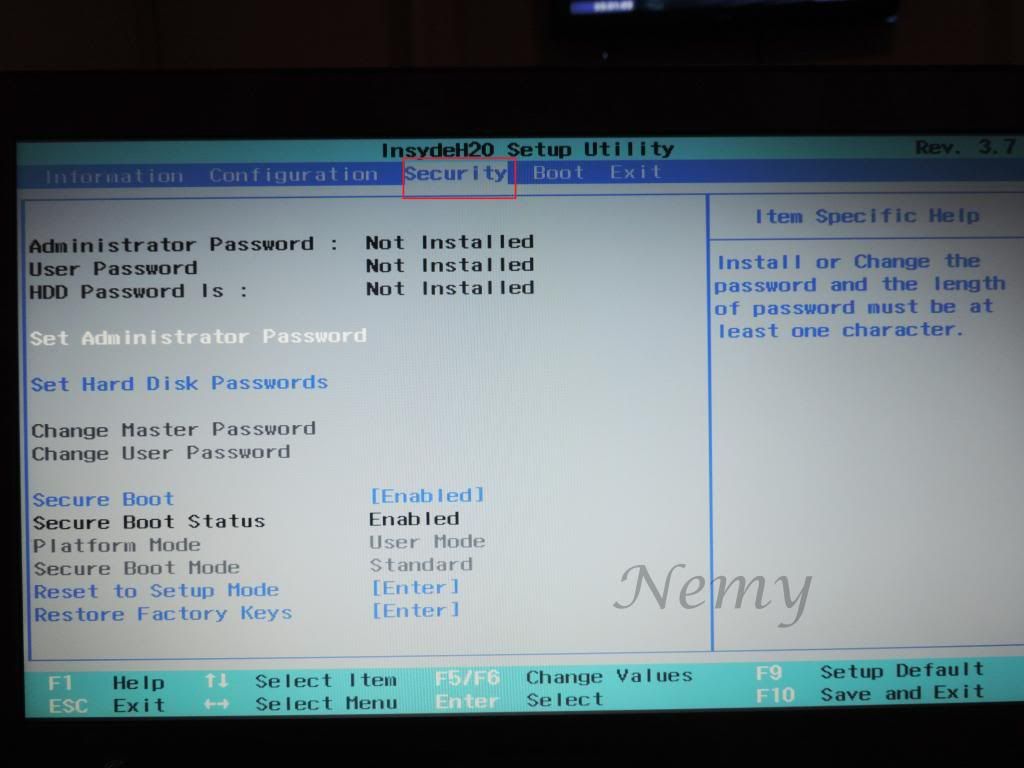
 Una vez que logremos llegar a nuestra UEFI-BIOS por el método que nos
sirva de los mencionados anteriormente,nos vamos a la pestaña security,
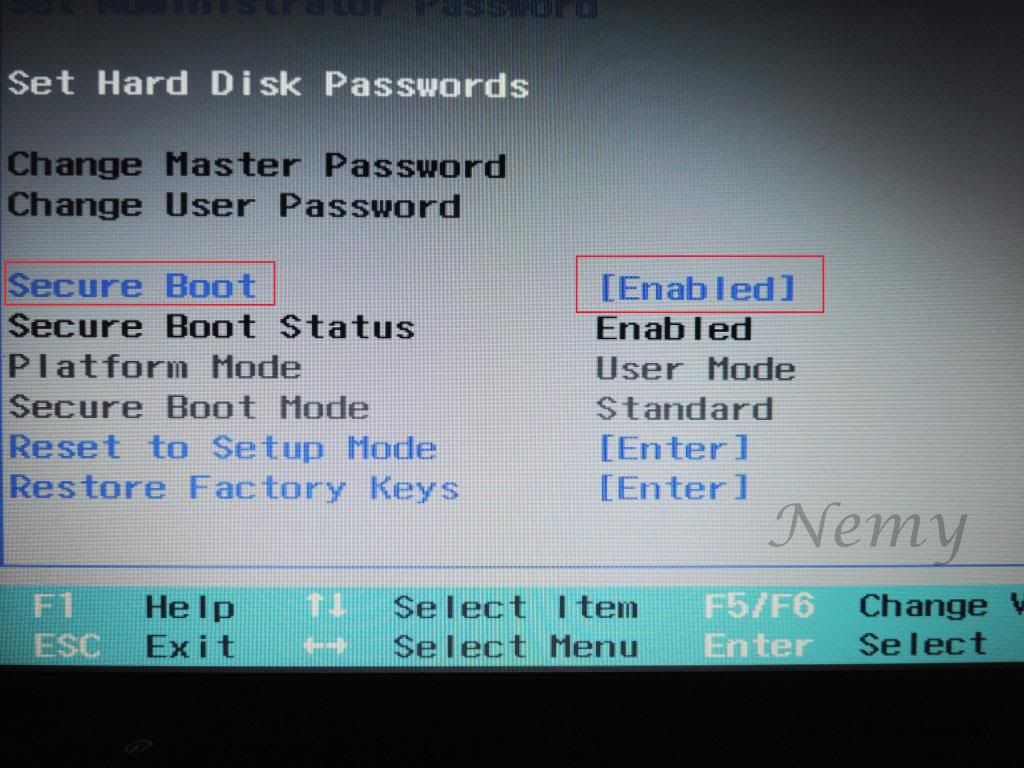
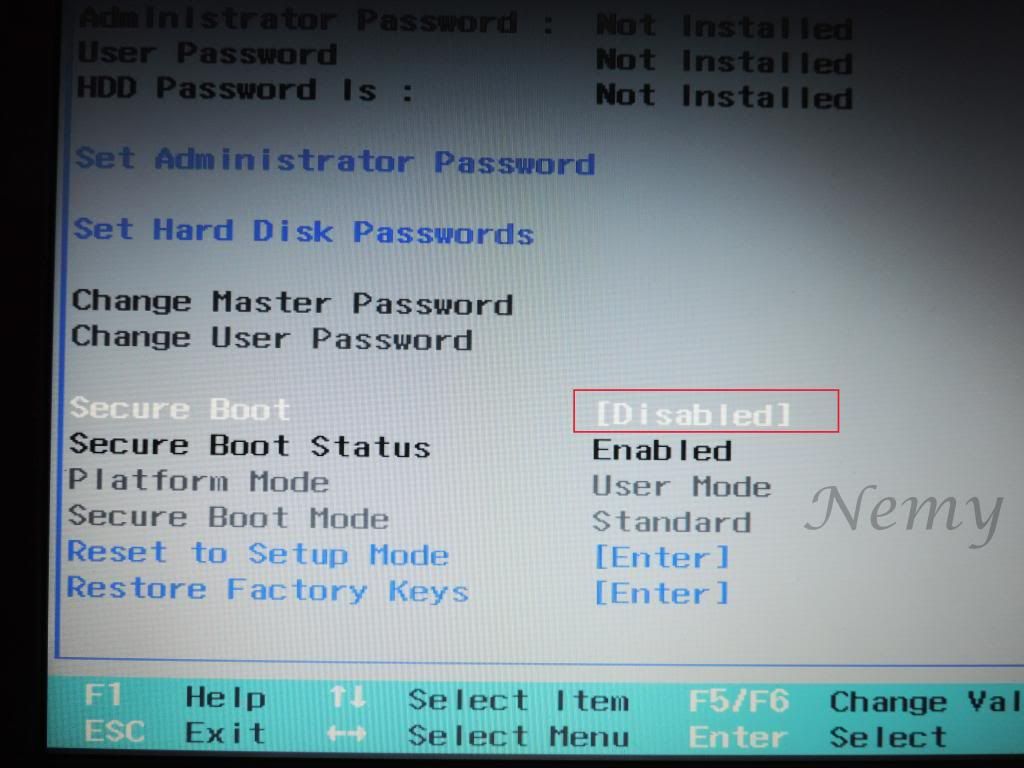
y la opción Secure Boot que está en enabled debemos deshabilitarla
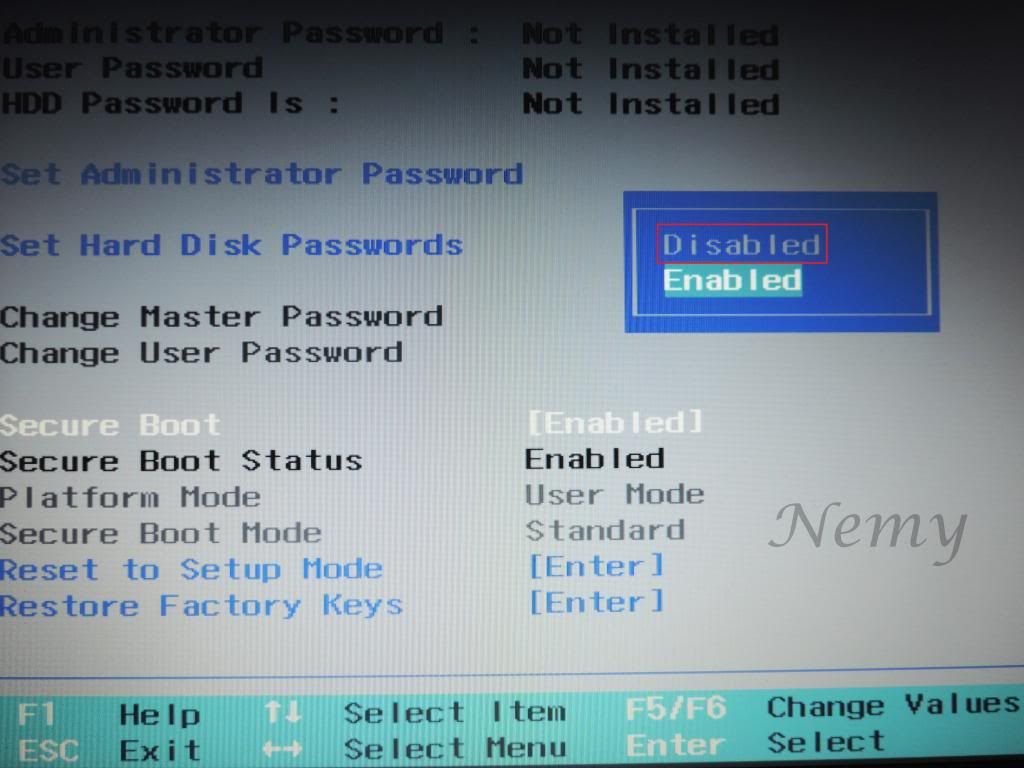
apretando Enter sobre esa opción y elegir disabled apretando Enter.
Una vez que logremos llegar a nuestra UEFI-BIOS por el método que nos
sirva de los mencionados anteriormente,nos vamos a la pestaña security,
y la opción Secure Boot que está en enabled debemos deshabilitarla
apretando Enter sobre esa opción y elegir disabled apretando Enter.


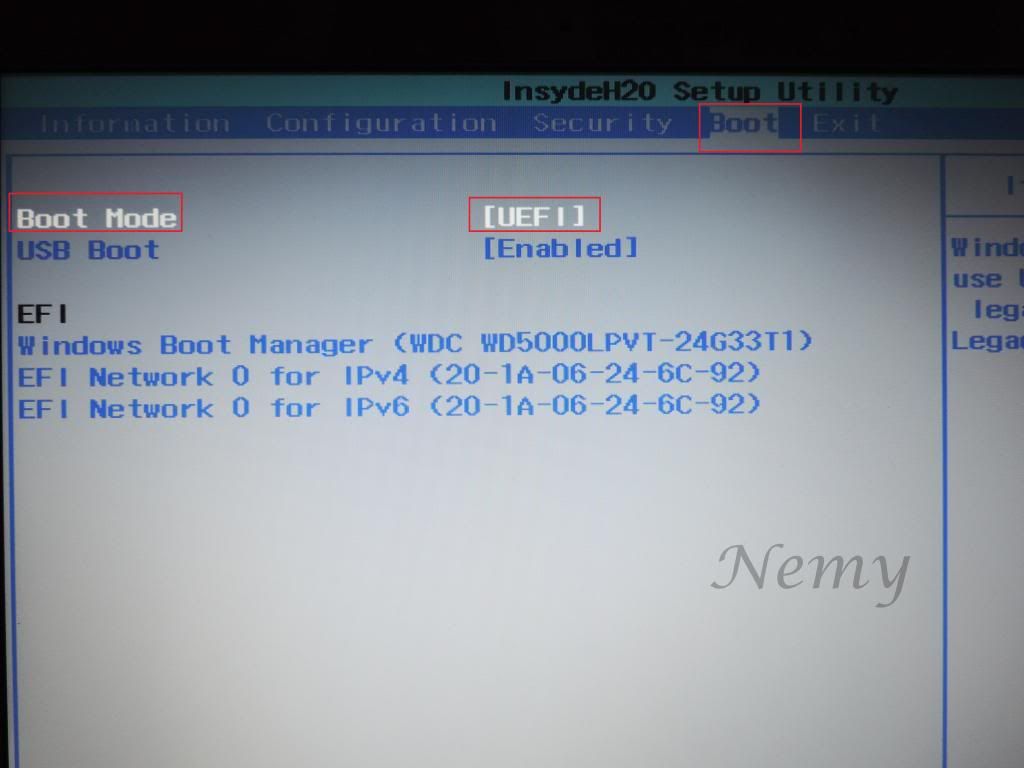
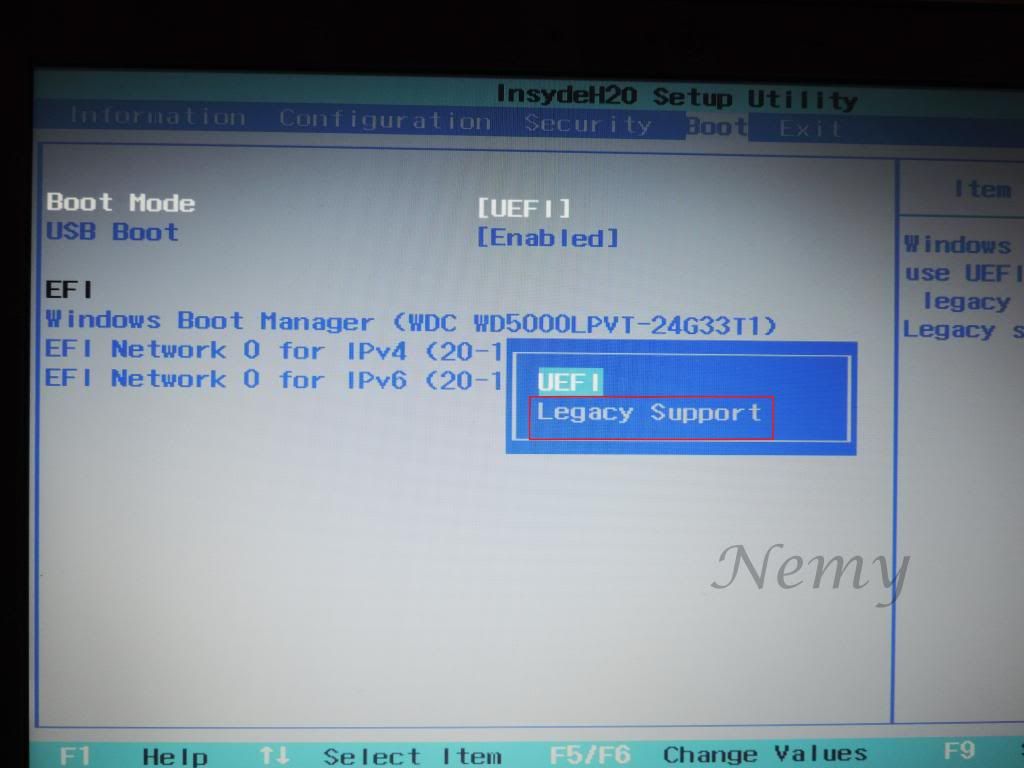
 Luego vamos a la pestaña Boot y en la opción que dice Boot Mode vemos
que al lado derecho dice UEFI, este debemos seleccionarlo y dejarlo en
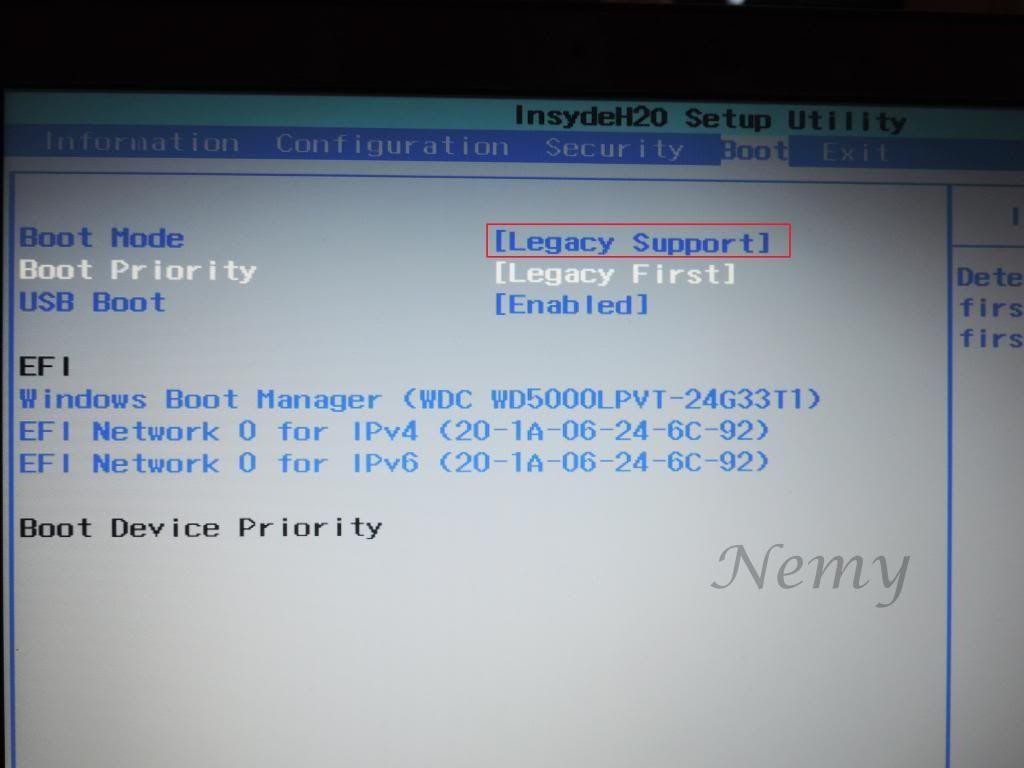
Legacy Mode (modo heredado) o Legacy support como dice en la foto.
Luego vamos a la pestaña Boot y en la opción que dice Boot Mode vemos
que al lado derecho dice UEFI, este debemos seleccionarlo y dejarlo en
Legacy Mode (modo heredado) o Legacy support como dice en la foto.


Luego podemos aprovechar a seleccionar el orden de booteo según como queramos formatear (cd/dvd, usb, red, hdd, etc.).
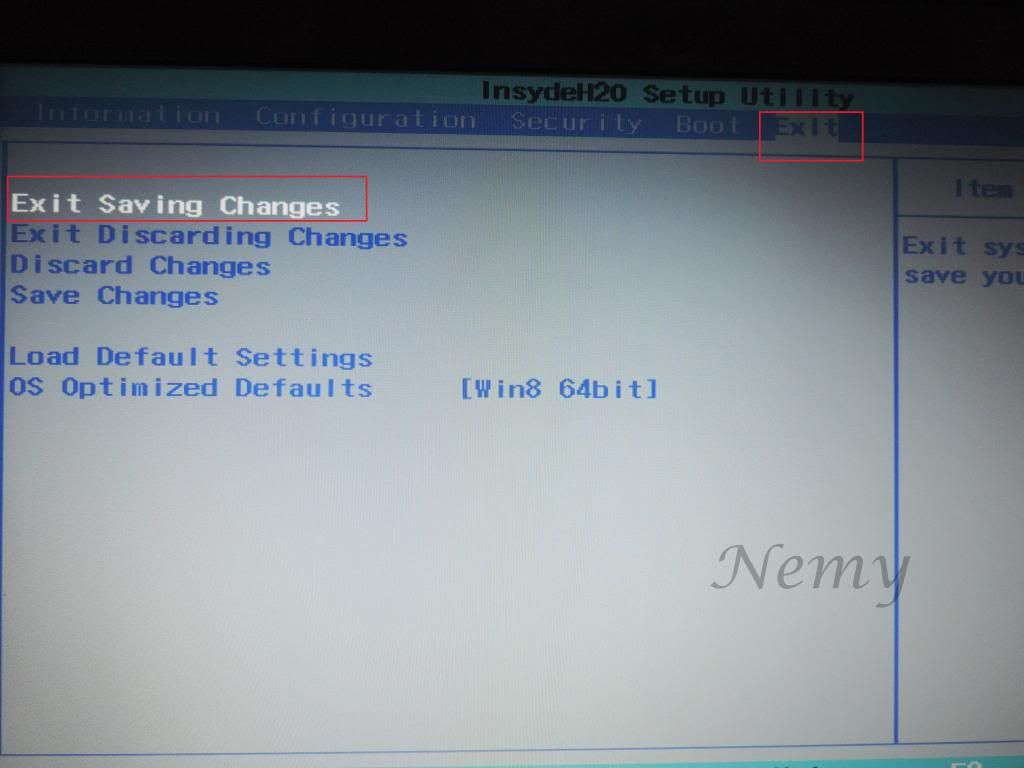
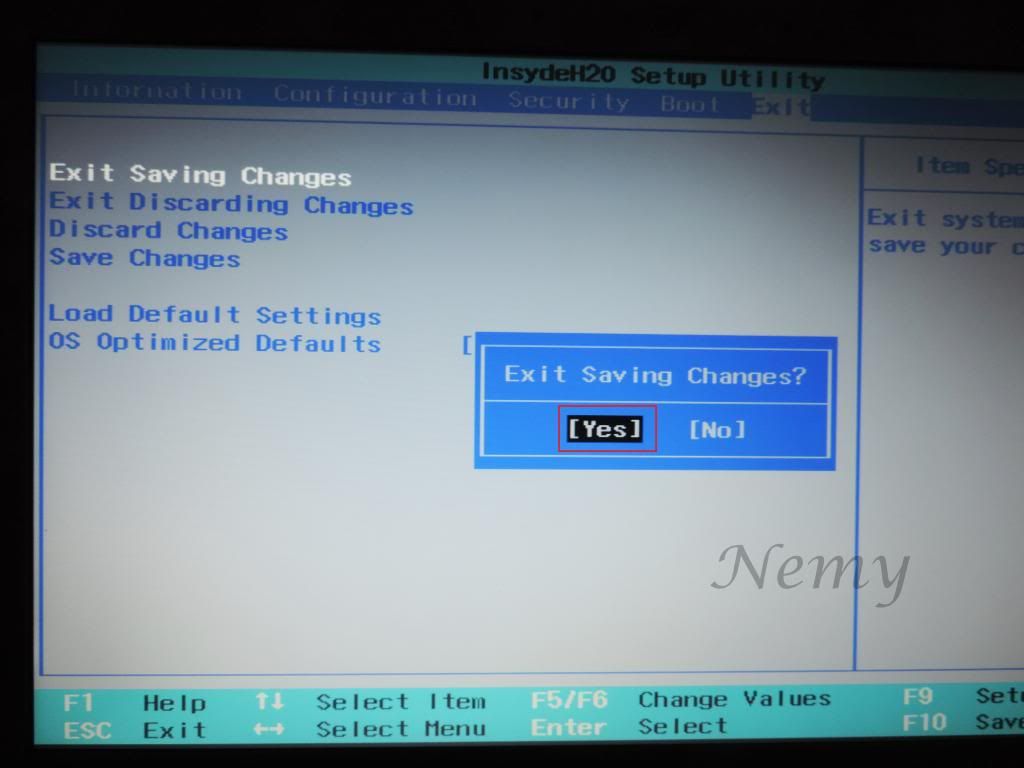
Una vez determinado eso vamos a la pestaña exit en donde seleccionamos salir guardando los cambios y le damos a YES.


Luego de realizar estos paso podremos comenzar a instalar nuestro nuevo sistema operativo.
Cabe destacar que algunas opciones en la UEFI-BIOS pueden aparecer de forma distinta que en el tutorial, esto es porque para cada fabricante tiene cosas distintas pero a grosso modo es básicamente lo mismo ya que el objetivo es desactivar el Secure Boot y cambiar el UEFI a Legacy Mode.
Hay algunas placas madres que son capaces de soportar el Legacy mode y UEFI al mismo tiempo (aparecen como Legacy mode + UEFI) por lo que en este caso dejarlo como Legacy mode o como Legacy mode + UEFI dará lo mismo. Al igual que también desactivando sólo el UEFI y dejando el Legacy Mode se desactivaría el Secure Boot.
Espero que les sea de utilidad el tutorial.
Saludos.
Los invito a ingresar al foro de Chilecomparte
Tambien a suscribirse y seguir mi canal de youtube en donde subiré diversos videos, ingresa aquí.
Existen 2 opciones en nuestra UEFI-BIOS llamadas Secure Boot o arranque seguro y el UEFI. Secure Boot tiene la finalidad de evitar que se ejecuten archivos no firmados ni certificados por el fabricante de esta forma dándonos mayor seguridad frente a códigos maliciosos, de esta forma si se registra uno no inicia el equipo. Por otro lado UEFI (Unified Extensible Firmware Interface) es una interfaz de firmware diseñada para pc y cuya finalidad es remplazar a la antigua BIOS, la cual nos trae ciertas mejoras como tiempos de inicio y restauración desde la hibernación mas rápidos, compatibilidad con sistemas de almacenamiento mayores a 2,2TB, y la capacidad de seguir usando BIOS con el hardware de UEFI, entre otras cosas.
Luego de esa breve explicación de esas opciones comenzaremos de lleno con nuestro tutorial. Antes quiero dejar claro que este no es un tutorial de instalación de Windows 7 u otro sistema operativo, acá me dedicaré a indicar los pasos a seguir para poder instalar otro sistema operativo que no sea Windows 8/8.1 o 10.
Cabe recalcar que el inicio de este tutorial es igual a uno realizado previamente en donde nos enseña a acceder a UEFI que puede leer aquí el cual repasaremos pero sin ser tan específico.
Lo primero es encender el equipo y acceder a nuestra UEFI-BIOS, esto depende del equipo ya que algunos tienen un botón con el cual el equipo enciende dándonos a elegir si queremos iniciar el sistema normalmente, entrar a la UEFI-BIOS y seleccionar el orden de booteo. Otra forma es con las teclas F1, F2, F10, F12, Supr, etc. (esto depende de la marca de su equipo).
Pero muchas veces el paso anterior no nos da resultados, ya sea porque no tenemos ese botón que nos da el paso inmediatamente, o porque ninguna de las teclas me sirve, no alcanzo a apretarla o simplemente no sé cual es. Para estos casos usaremos otra opción que es con nuestro equipo encendido y el sistema operativo completamente iniciado, en el escritorio apretamos la tecla Windows + i y al costado derecho nos aparecerá una barra con opciones y apretamos cambiar configuración de pc.
Luego a actualizar y recuperar, para posteriormente ir a recuperación y elegir reiniciar ahora que está en las opciones de inicio avanzado. Esto es para Windows 8.1
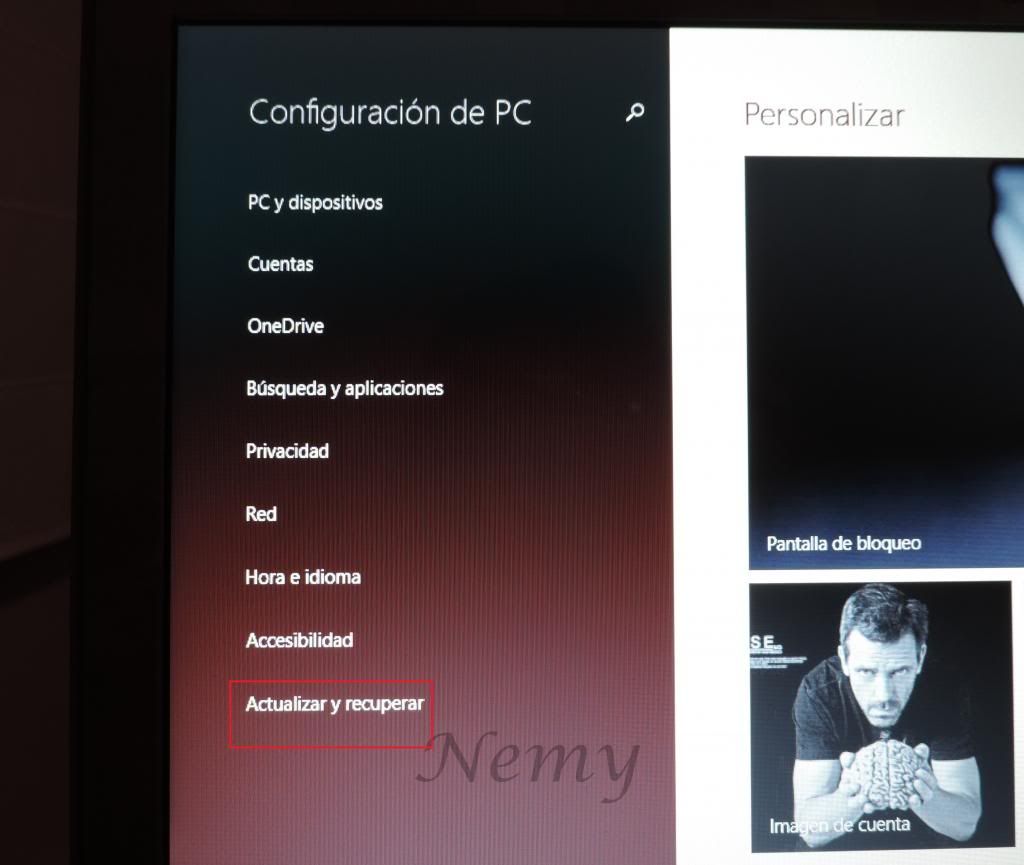
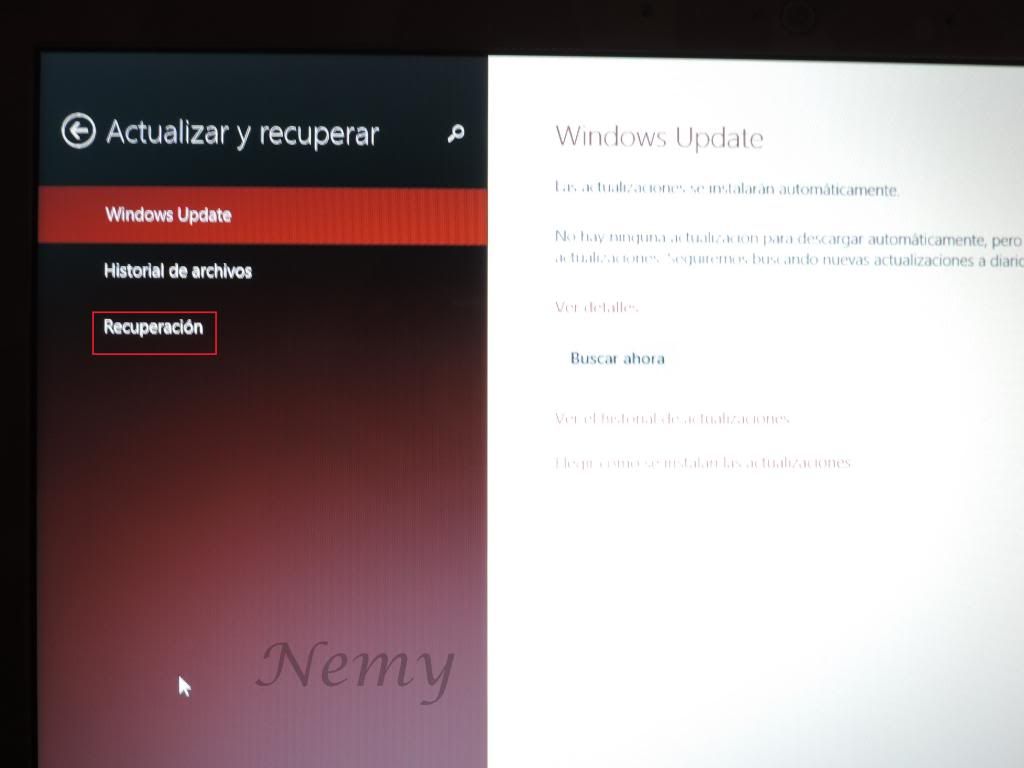
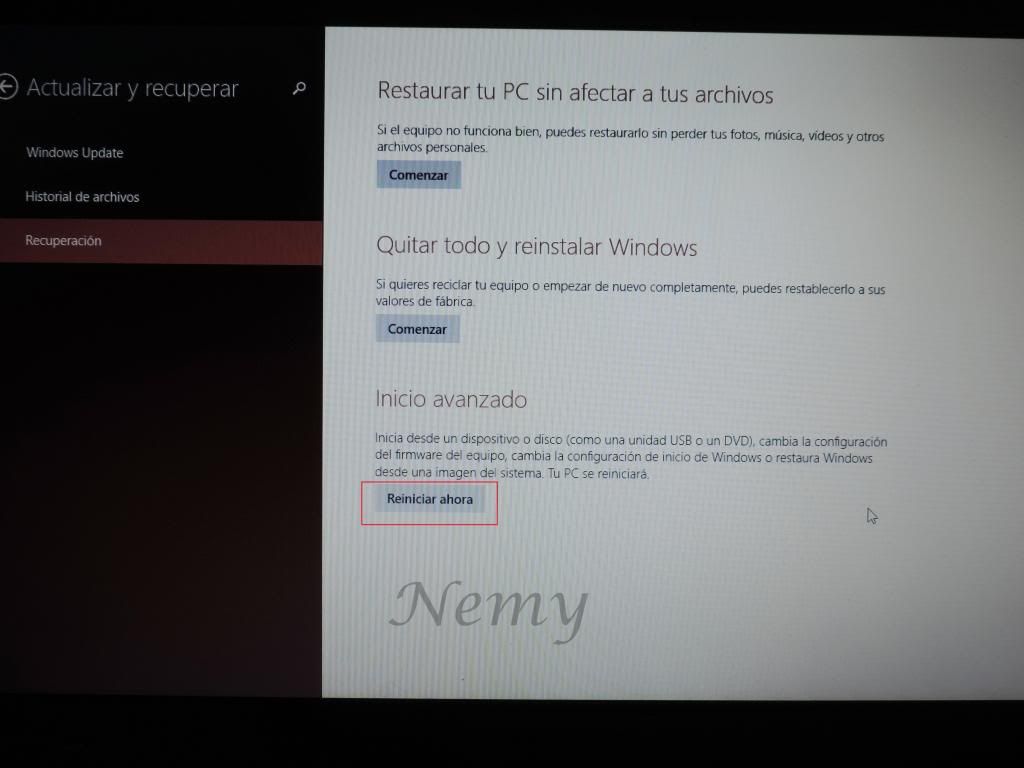
En el caso de Windows 8 es similar al anterior, apretamos la tecla Windows + i, luego vamos a cambiar configuración de pc, luego a uso general y van a inicio avanzado eligiendo la opción reiniciar ahora.
Nos aparecerá una ventana con diversas opciones en donde primero elegimos solucionar problemas, luego opciones avanzadas y finalmente configuración de firmware UEFI, nos aparecerá una ventana a la que le damos reiniciar y el equipo nos llevara a nuestra UEFI-BIOS.
Luego podemos aprovechar a seleccionar el orden de booteo según como queramos formatear (cd/dvd, usb, red, hdd, etc.).
Una vez determinado eso vamos a la pestaña exit en donde seleccionamos salir guardando los cambios y le damos a YES.
Luego de realizar estos paso podremos comenzar a instalar nuestro nuevo sistema operativo.
Cabe destacar que algunas opciones en la UEFI-BIOS pueden aparecer de forma distinta que en el tutorial, esto es porque para cada fabricante tiene cosas distintas pero a grosso modo es básicamente lo mismo ya que el objetivo es desactivar el Secure Boot y cambiar el UEFI a Legacy Mode.
Hay algunas placas madres que son capaces de soportar el Legacy mode y UEFI al mismo tiempo (aparecen como Legacy mode + UEFI) por lo que en este caso dejarlo como Legacy mode o como Legacy mode + UEFI dará lo mismo. Al igual que también desactivando sólo el UEFI y dejando el Legacy Mode se desactivaría el Secure Boot.
Espero que les sea de utilidad el tutorial.
Saludos.
Los invito a ingresar al foro de Chilecomparte
Tambien a suscribirse y seguir mi canal de youtube en donde subiré diversos videos, ingresa aquí.

No hay comentarios.:
Publicar un comentario
Nota: sólo los miembros de este blog pueden publicar comentarios.